

基板にロゴマークやアイコンをシルクで印刷したい方にオススメの記事です。
KiCad には画像をそのまま基板データに変換できるイメージコンバーターが標準で搭載されています。この機能を使えば、外部ツールに頼らず、ロゴマークやアイコンをシルクとして簡単に取り込むことが可能です。
本記事では、初心者でも迷わないように具体的な操作手順を紹介していますので、参考にしてみてください。
-1-300x158.webp)
オススメの参考書
KiCad の基本操作から実用的な基板設計までを丁寧に解説した一冊です。多層基板や差動配線など高度な機能にも対応しており、付属の DVD で実践も可能です。初心者から中級者の方に最適な一冊です。



イメージコンバーターについて
イメージコンバーターは、PNG や BMP などの画像ファイルを KiCad のフットプリント形式に変換するための公式ツールです。
このツールで変換されたデータは、通常の部品と同じように PCB エディタ上へ配置できます。
シルクだけでなく、銅箔レイヤやマスクレイヤにも変換できるため、ロゴを銅箔で表現したい場合にも対応可能です。専用プラグインではなく、KiCad本体に含まれているため、追加インストールが不要な点も特徴です。
ロゴを基板に追加する
それでは KiCad のイメージコンバーターでロゴを追加する手順を紹介します。
ロゴの準備
イメージコンバーターを使う前に、元となるロゴ画像を準備しましょう。
ここでは Gemini で生成したロゴ画像を使用します。

ファイル形式は PNG や BMP で、背景が透過または単色になっている画像が扱いやすいです。
カラー画像も使用できますが、最終的には白黒に変換されるため、コントラストが低い画像は細部が潰れやすくなります。
文字や細線が多いロゴの場合は、事前に画像編集ソフトで解像度を調整し、不要な装飾を省いておくと仕上がりが安定します。
イメージコンバーターで画像を変換する
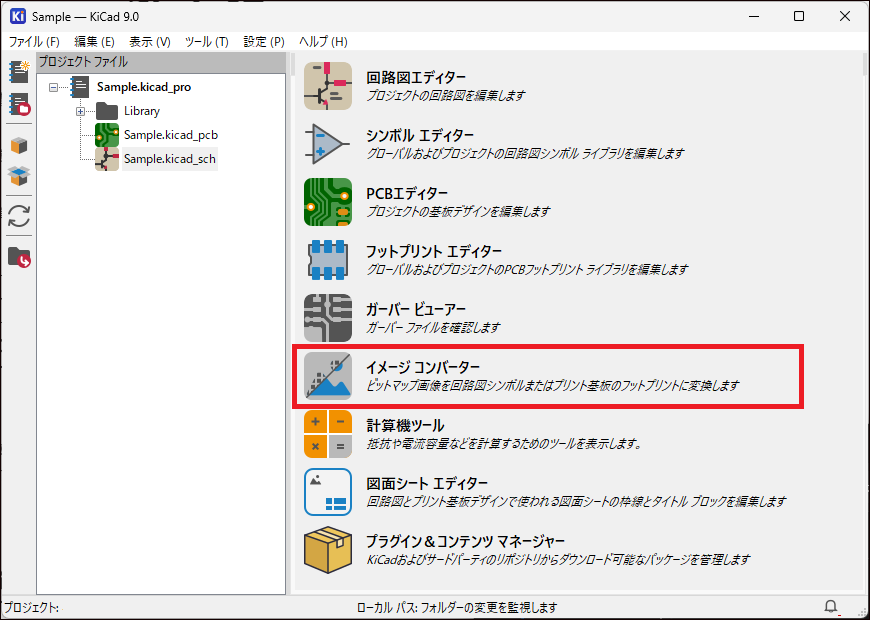
KiCad を起動して、[イメージ コンバーター]を選択します。
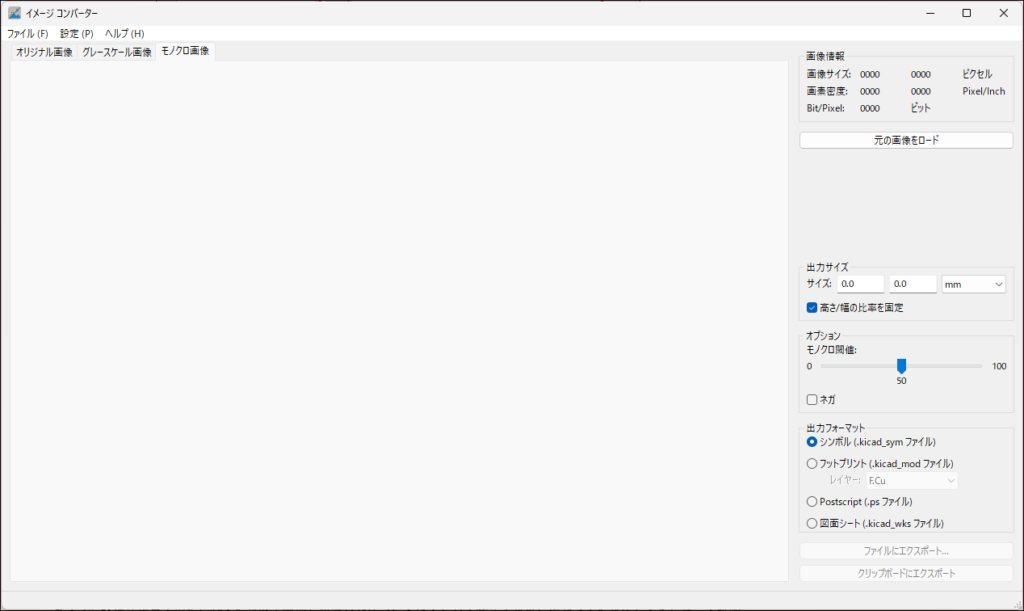
イメージコンバーターの画面が立ち上がります。
左側に画像プレビュー、右側に変換設定が表示されます。このツールは回路図エディタやPCBエディタとは独立して動作するため、基板データを開いていなくても使用できます。
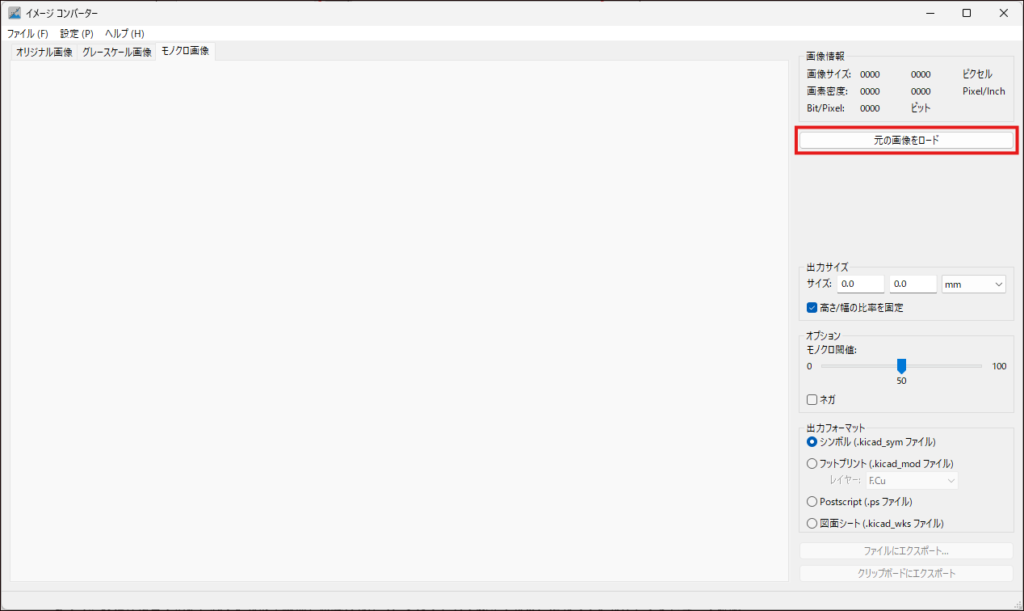
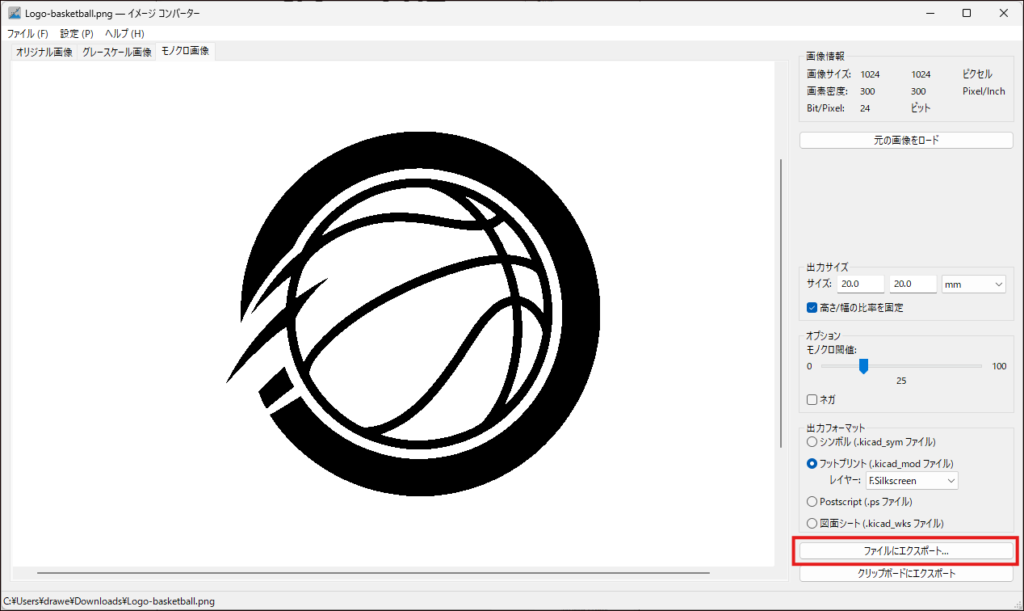
[元の画像をロード]をクリックすると、エクスプローラーが開くので画像ファイルを選択します。
画像ファイルを選択して[OK]ボタンをクリックすると、即座にプレビューが表示されます。
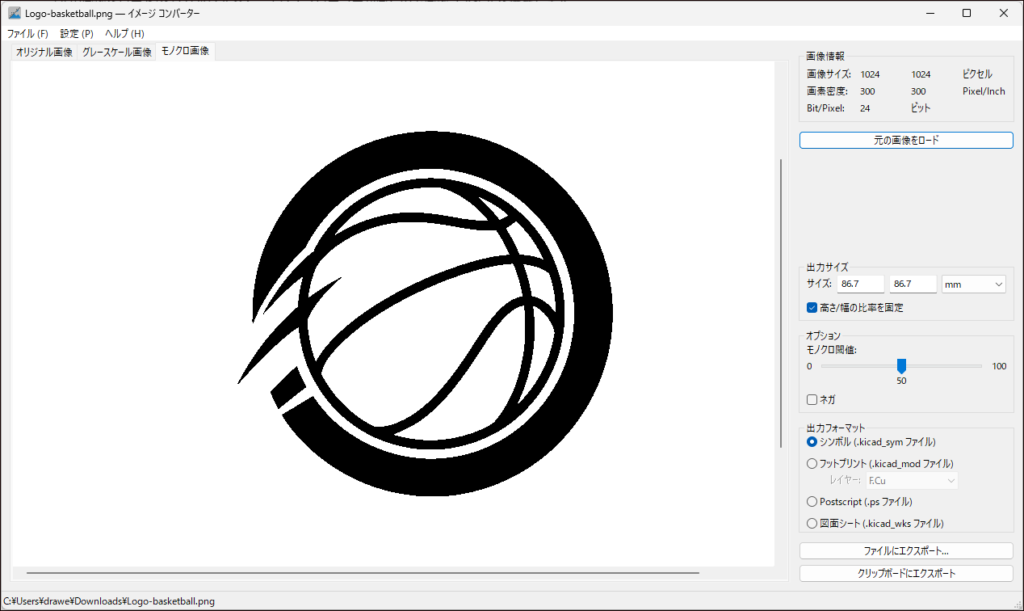
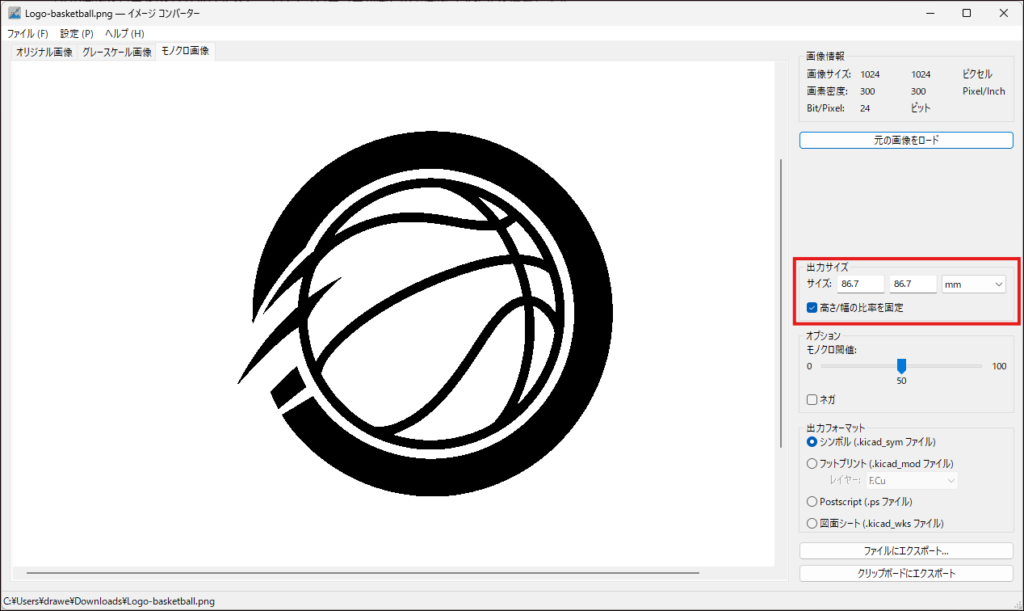
ロゴ画像の出力サイズを調整します。ここでは20mm × 20mmのサイズで出力します。
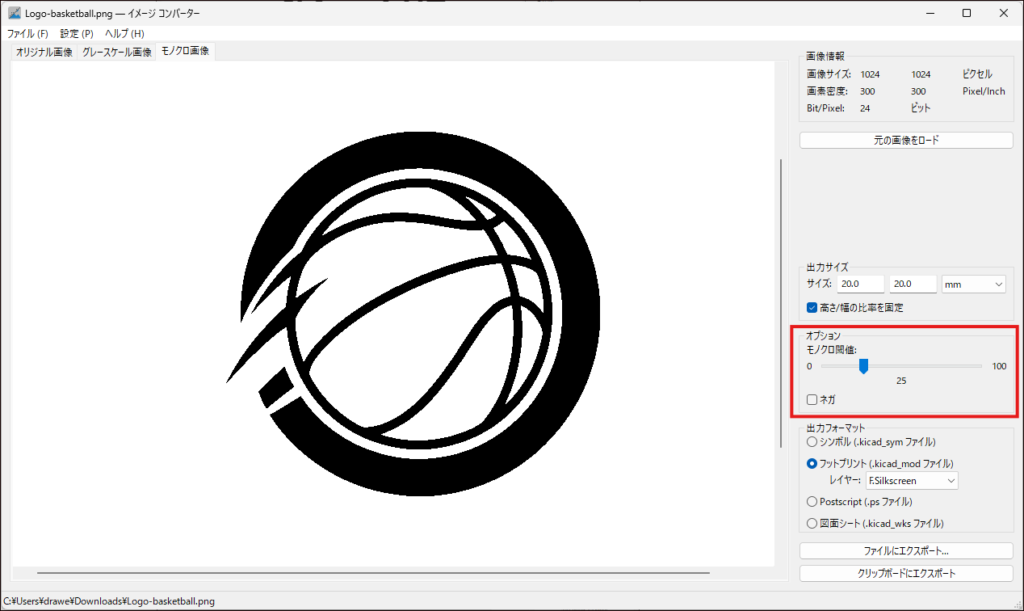
イメージコンバーターでは画像を白黒のビットマップとして扱います。そのため、モノクロ閾値の設定が仕上がりを大きく左右します。閾値を高くすると黒部分が増え、低くすると白部分が増えます。ロゴの線が途切れていないか、文字が読めるかを確認しながら微調整を行います。
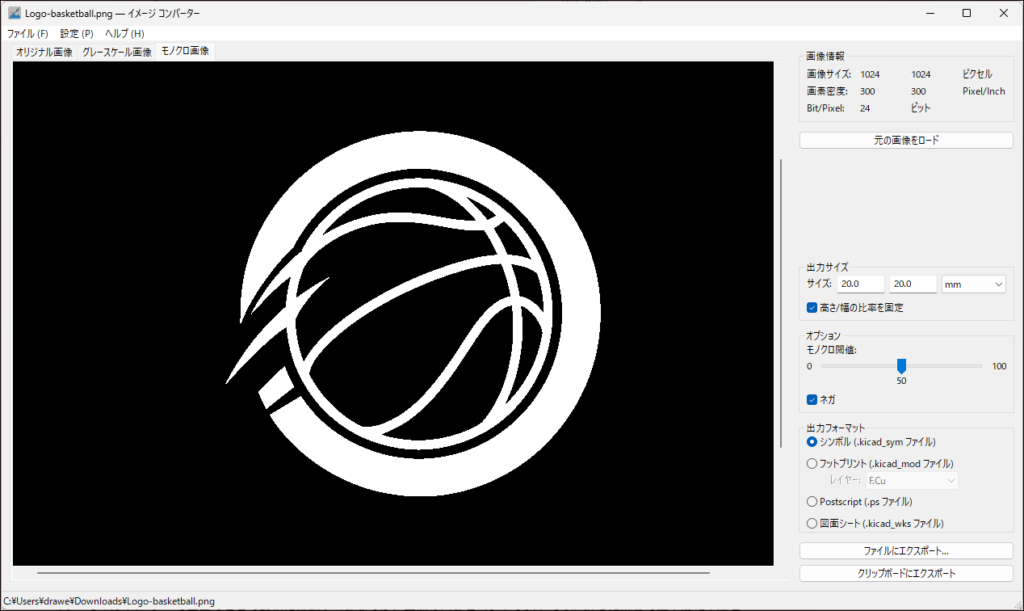
オプションで白黒反転にするかどうか選択できるチェックボタン[ネガ]があります。必要に応じて選択しましょう。
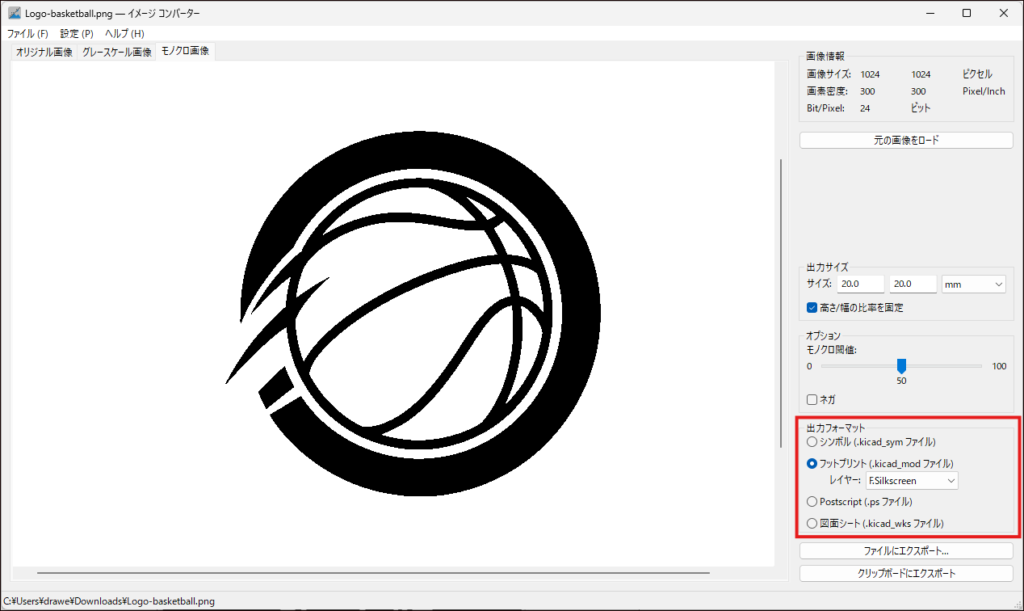
出力フォーマットで[フットプリント(.kicad_modファイル)]を選択し、レイヤー設定を[F.Silkscreen]にします。
ここで誤って銅箔レイヤを選ぶと、シルクではなく配線層として扱われてしまうため注意が必要です。
設定が完了したら、[ファイルにエクスポート]をクリックして KiCad のフットプリントとして保存します。
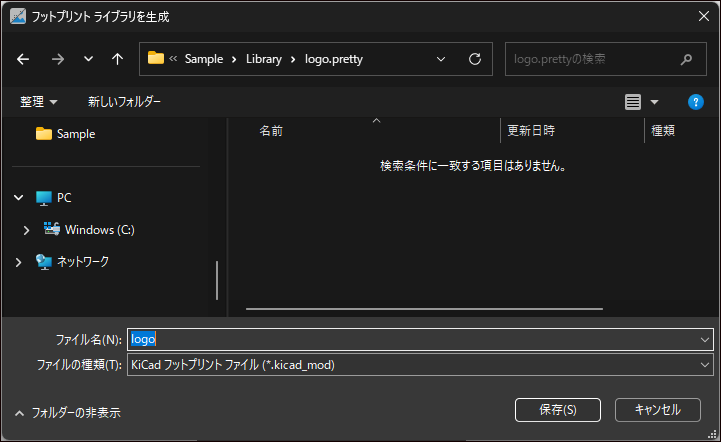
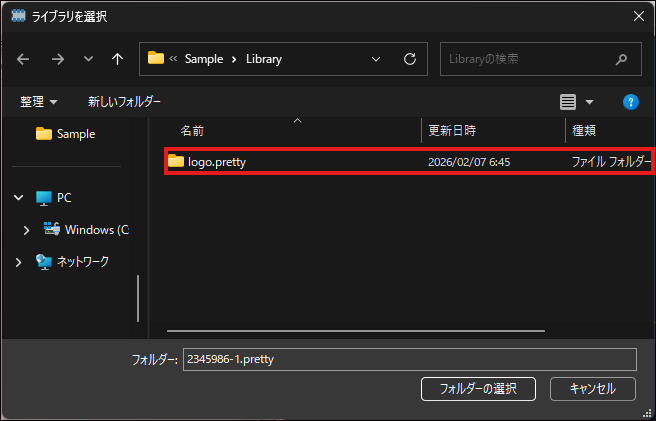
保存先を指定してファイル名を任意で入力します。インポートしやすいように、フォルダ名は「****.pretty」にしておくことをオススメします。そのフォルダの中にロゴ名や用途が分かる名前を付けて保存しておくと、後から探しやすくなります。
変換したロゴをインポートする
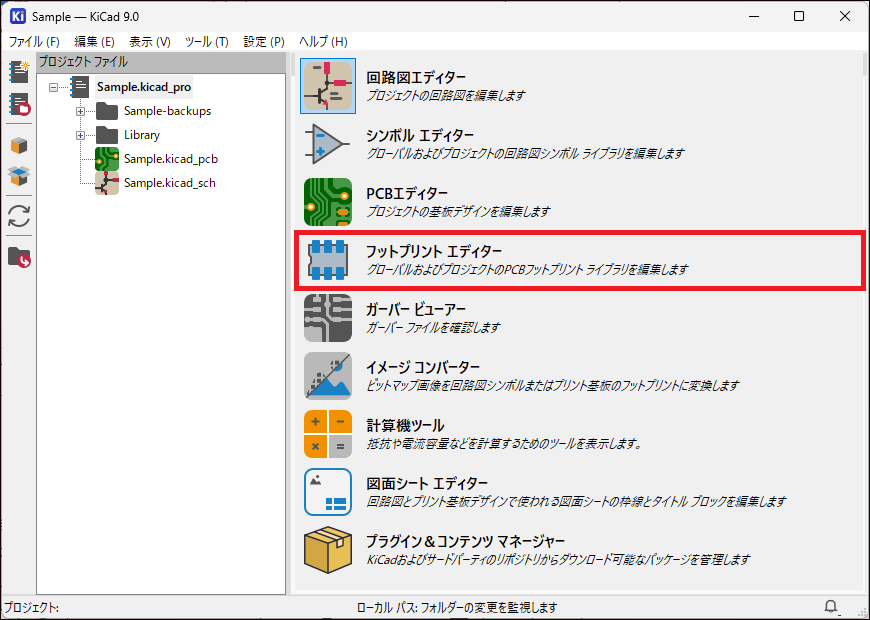
KiCad のメイン画面で [フットプリント エディタ] を選択します。
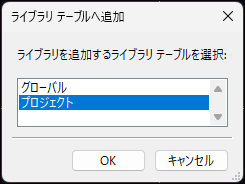
メニューバーから [ファイル] -> [ライブラリを追加] の順に選択します。
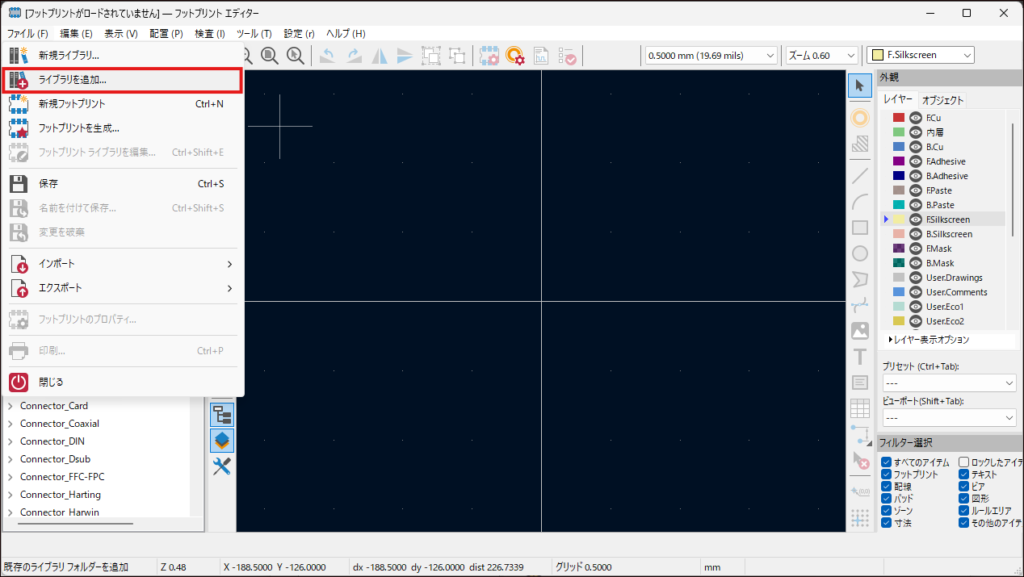
ライブラリの追加先を [プロジェクト] を選択します。
ロゴのフットプリントファイルを保存したフォルダを選択します。
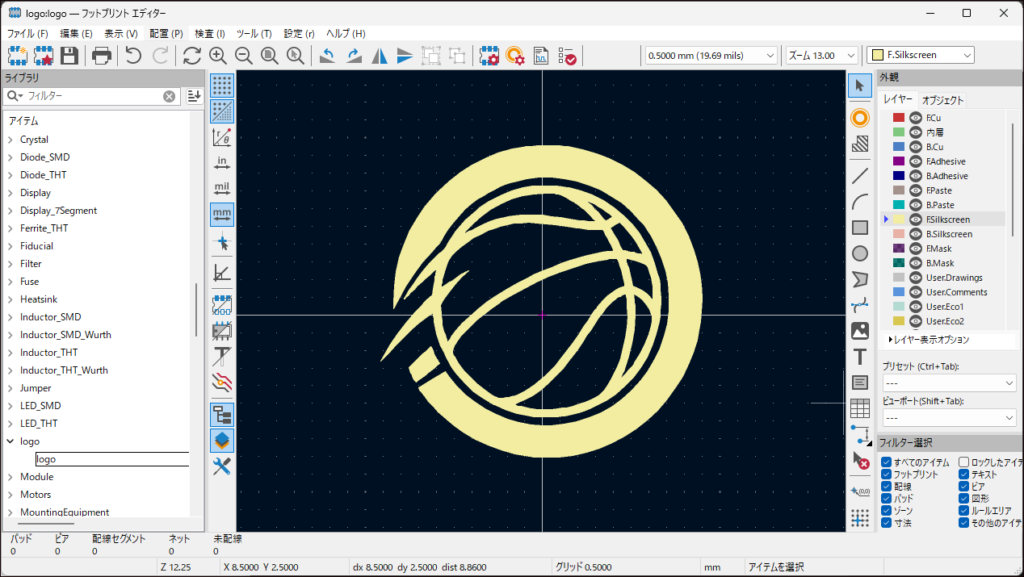
ライブラリの追加が完了すると、左側にあるライブラリビューで名前を検索してみてください。下図のようにイメージコンバーターで変換した画像が表示されればインポート成功です。
PCBエディタへ配置する
保存したフットプリントは、通常の部品と同じ手順でPCBエディタ上に配置できます。
配置後は回転や移動を行い、基板外形や他部品と干渉しない位置に調整します。シルクがパッドやビアに重なっていないかも確認が必要です。重なりがあると、製造時にシルクが欠けたり、警告が表示されたりする原因になります。
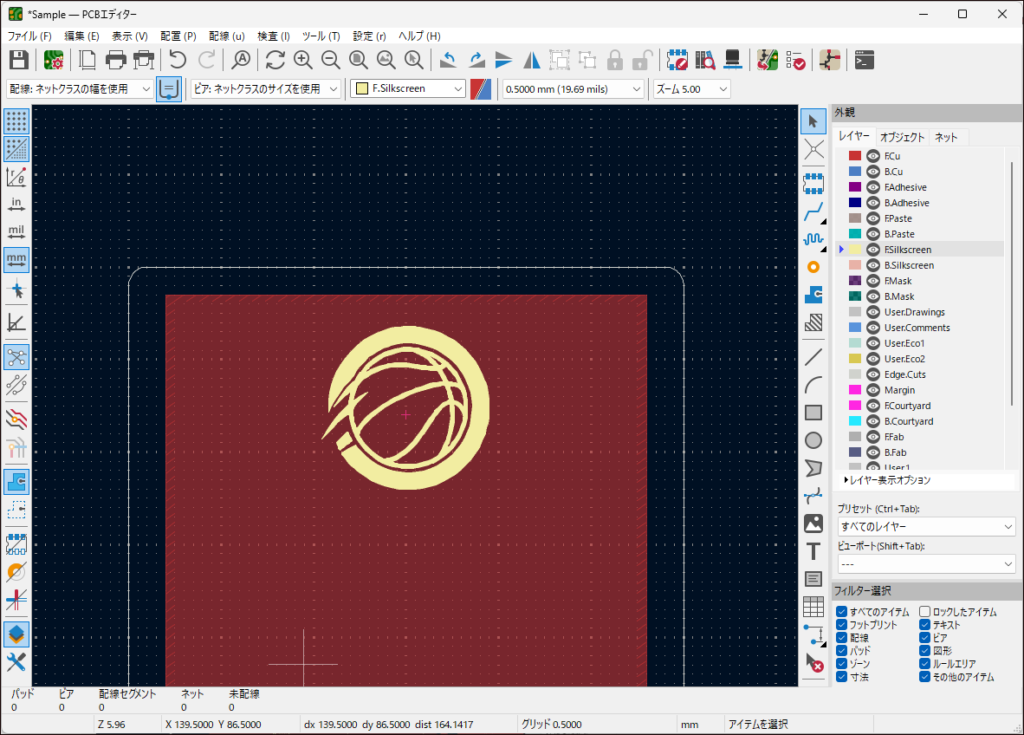
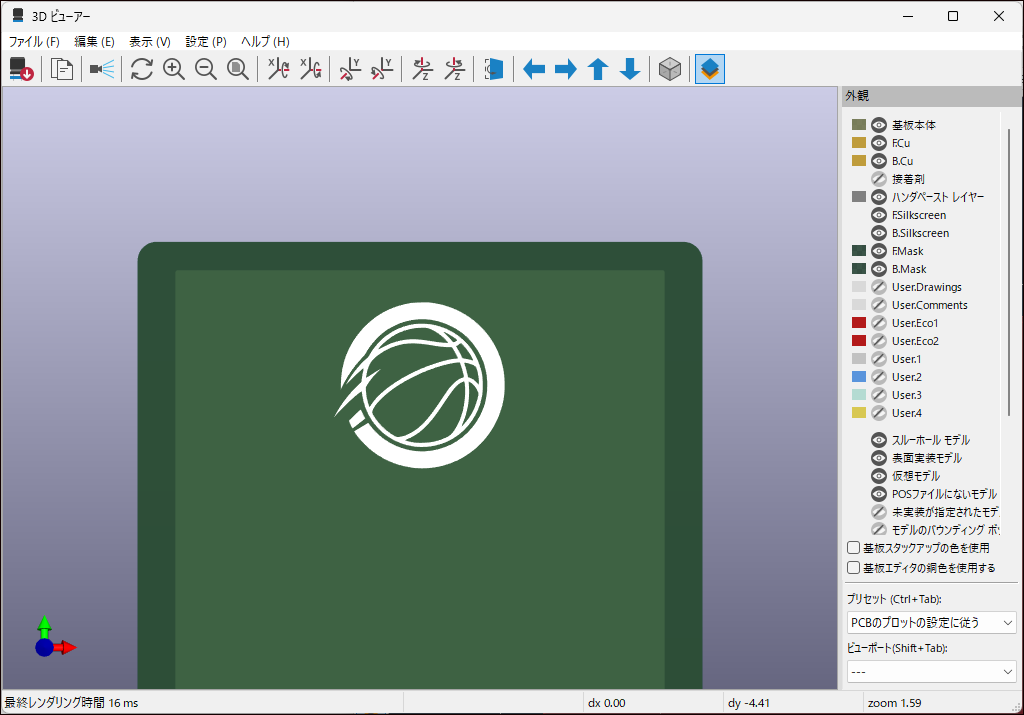
3D ビューアーを表示して仕上がりも確認しておきましょう。
まとめ
KiCad のイメージコンバーターを使えば、ロゴ画像を簡単に基板シルクとして取り込むことができます。
画像準備、レイヤ選択、閾値調整といったポイントを押さえることで、綺麗に仕上げることが可能です。この記事を参考に、オリジナル性のある基板デザインにぜひ挑戦してみてください。

以上、最後まで読んでいただきありがとうございました。

-300x158.webp)