
.webp)
KiCad をインストールして起動した時、メニューや設定項目が全て英語で表記のことがあります。回路図作成や基板設計に集中したいのに、慣れない英語表記だと作業効率が大きく下がります。
KiCad は公式に日本語表示へ対応しており、設定を変更するだけで日本語にできます。
この記事では、その手順について紹介します。ぜひ参考にしてみてください。
-1-300x158.webp)
オススメの参考書
KiCad の基本操作から実用的な基板設計までを丁寧に解説した一冊です。多層基板や差動配線など高度な機能にも対応しており、付属の DVD で実践も可能です。初心者から中級者の方に最適な一冊です。


 ポチップ
ポチップ
KiCadの言語設定について
KiCad は多言語対応の EDA ツールとして設計されており、表示言語はユーザー設定で自由に切り替えられる仕組みになっています。
Windows 版、macOS 版、Linux 版のいずれでも言語設定は KiCad 本体の共通設定として保存されます。そのため、一度日本語に変更すれば、回路図エディタやPCBエディタなど個別ツールを起動しても日本語表示が維持されます。
言語を日本語にする
KiCad を起動すると、最初にプロジェクトマネージャと呼ばれる画面が表示されます。ここが全体設定の入口になります。
画面上部のメニューバーから設定に関する項目を開くことで、言語設定へアクセスできます。
KiCadを起動して、メニュバーから [Preferences] -> [Set Language] を選択します。
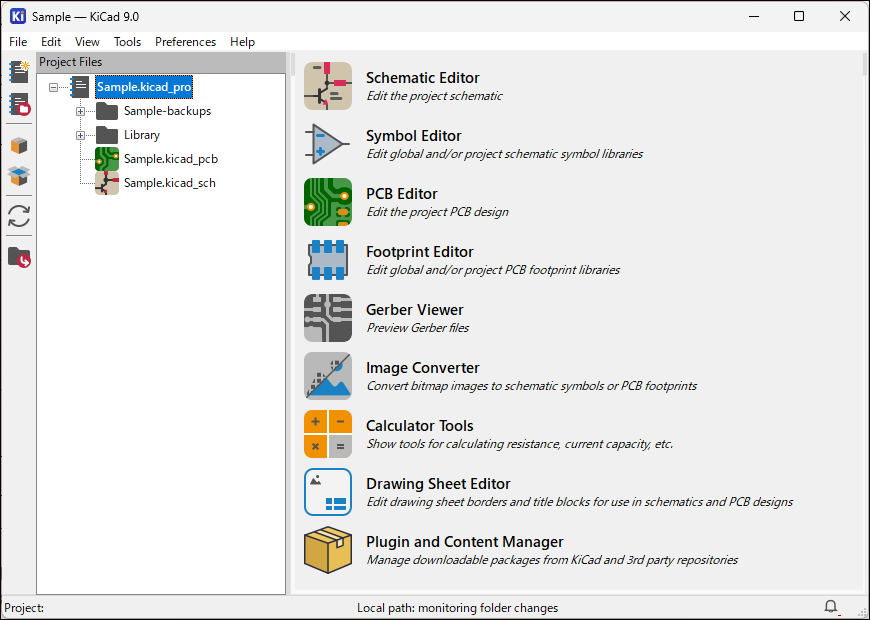
設定可能な言語の一覧が表示されるので、「日本語」を選択します。
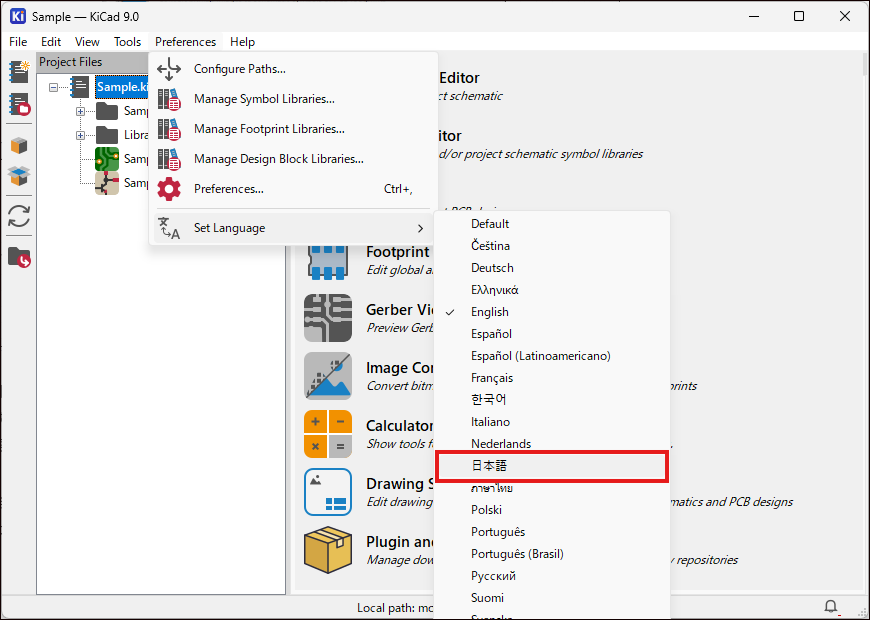
言語の一覧には English をはじめ、Japanese、日本語、Deutsch、Français など複数の選択肢があります。この中から日本語を選択し、設定を確定させます。
言語を選択した直後に、その選択した言語に画面の表記が切り替わります。アプリケーションの再起動は不要です。
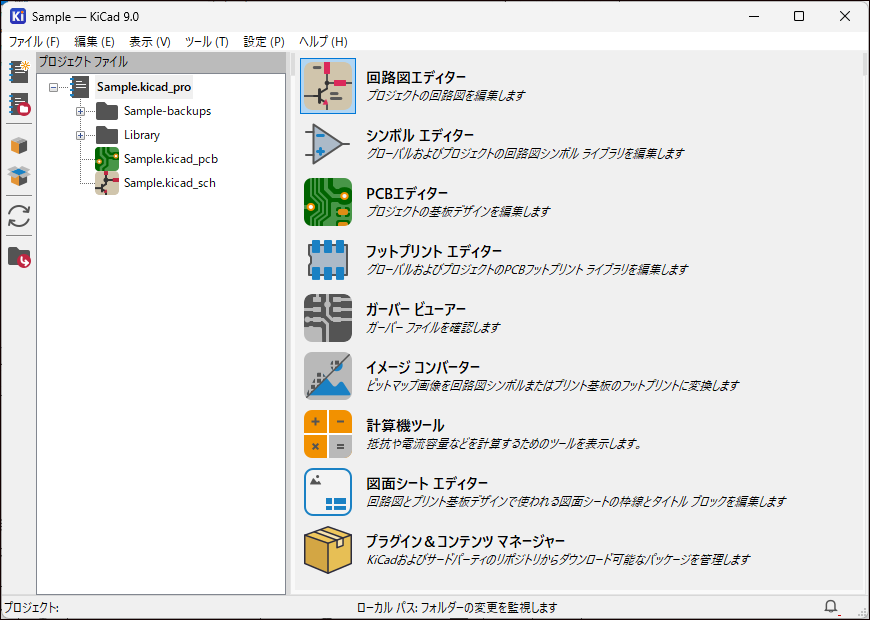
古いバージョンでは、日本語翻訳が不完全だったり、言語設定が正しく反映されない不具合が報告されていました。KiCad 7以降では日本語翻訳の品質が大きく改善され、実用上の違和感はほとんどありません。
言語設定を元に戻したい場合
日本語表示から英語表示へ戻したい場合も、手順はまったく同じです。
メニュバーから [設定] -> [言語設定] の順に選択し、言語の一覧から「English」を選択するだけで元に戻ります。作業内容や参照資料に応じて簡単に言語を切り替えられます。
まとめ
KiCad の表示言語は、言語設定から簡単に日本語へ変更できます。
メニュバーから選択可能で、すぐに選択言語が画面に反映されるため、初心者の方でも迷うことがないです。日本語に変更して、スムーズに作業を実施しましょう。

以上、最後まで読んでいただきありがとうございました。