

プリント基板設計では、回路が正しく動作するだけでなく、基板やパターンにどのような負荷がかかるかを考慮することが重要です。特にパッドと配線の接続部は負荷が集中しやすい箇所です。
対策として有効なのが「ティアドロップ」です。KiCad でも簡単にティアドロップを実装でき、少しの工夫で基板の耐久性を高められます。
本記事では、KiCad を用いて配線をティアドロップする手順を紹介しています。ぜひ参考にしてみてください。
-1-300x158.webp)
オススメの参考書
KiCad の基本操作から実用的な基板設計までを丁寧に解説した一冊です。多層基板や差動配線など高度な機能にも対応しており、付属の DVD で実践も可能です。初心者から中級者の方に最適な一冊です。


 ポチップ
ポチップ
ティアドロップとは
ティアドロップとは、配線とスルーホールやパッドの接続部分をしずく型に広げる形状処理のことです。
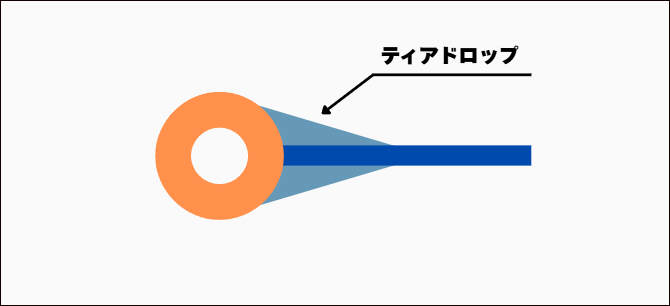
ティアドロップをしていないパターンには以下の問題点があります。
- パッドやスルーホールとパターンの接続部が鋭角な形状の場合、コネクタの抜き差しなどで負荷が加わると、パターンの断線が発生する可能性があります。
- パッドやスルーホールとパターンの接続部は、はんだ付け作業時に熱負荷が集中しやすく、加熱によってパターンの断線が発生する可能性があります。
- 製造工程におけるオーバーエッチングにより、設計値よりもパターン幅が細くなり、結果として断線が発生する可能性があります。
ティアドロップを追加することで、接続部の銅箔面積が増え、パターンの断線が発生しにくくなります。
KiCad ではティアドロップをサポートしており、自動生成が可能です。ティアドロップ専用の設定を調整することで、信号線や電源ラインなど用途に応じた最適な形状を反映できます。設計ルールチェックにも影響しにくく、既存設計への後付けも容易です。
ティアドロップ設定手順
それではティアドロップの設定方法を紹介します。
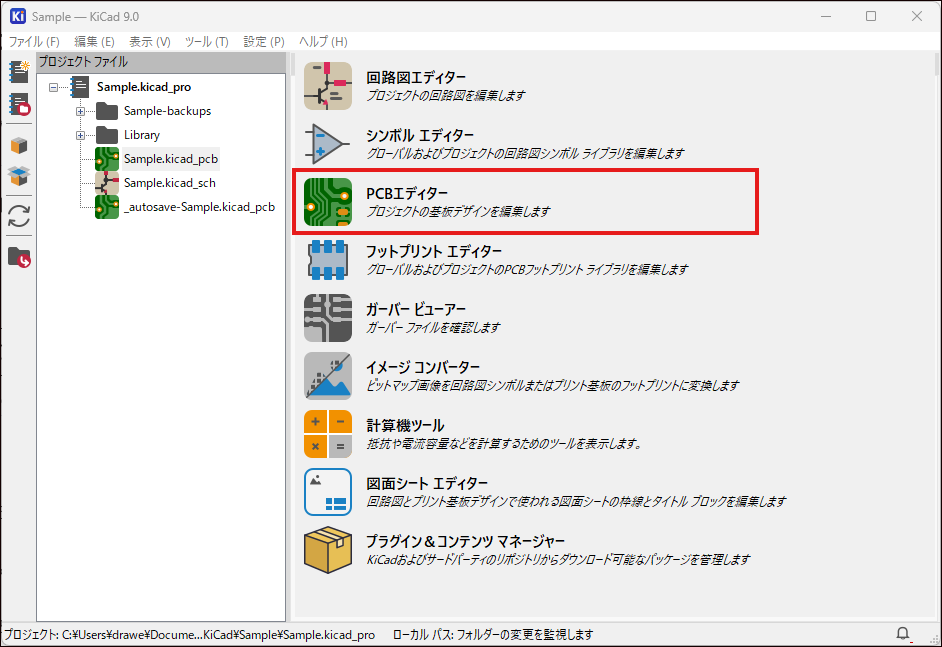
KiCad のプロジェクトファイルを開いて、PCB エディタを開きます。
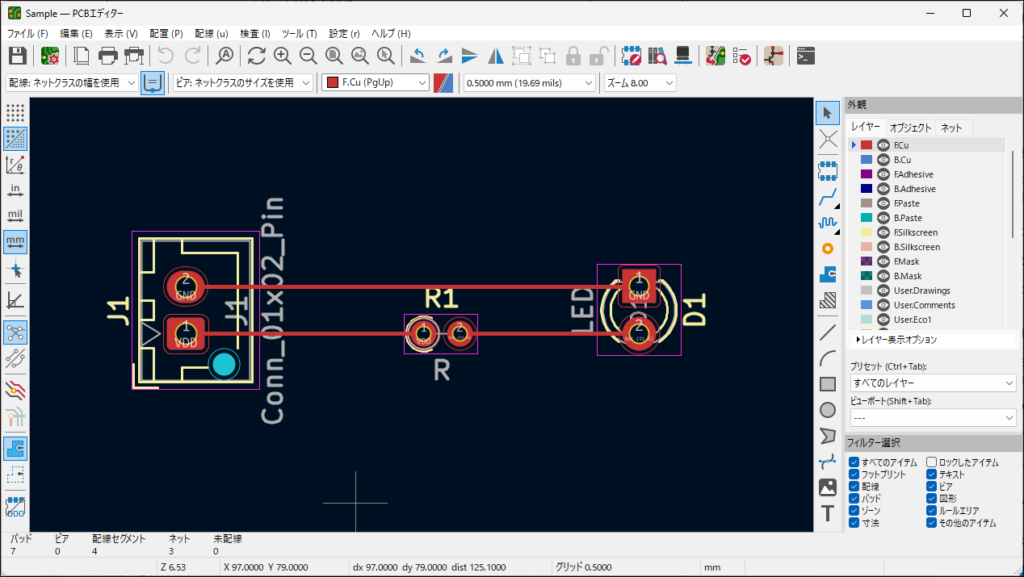
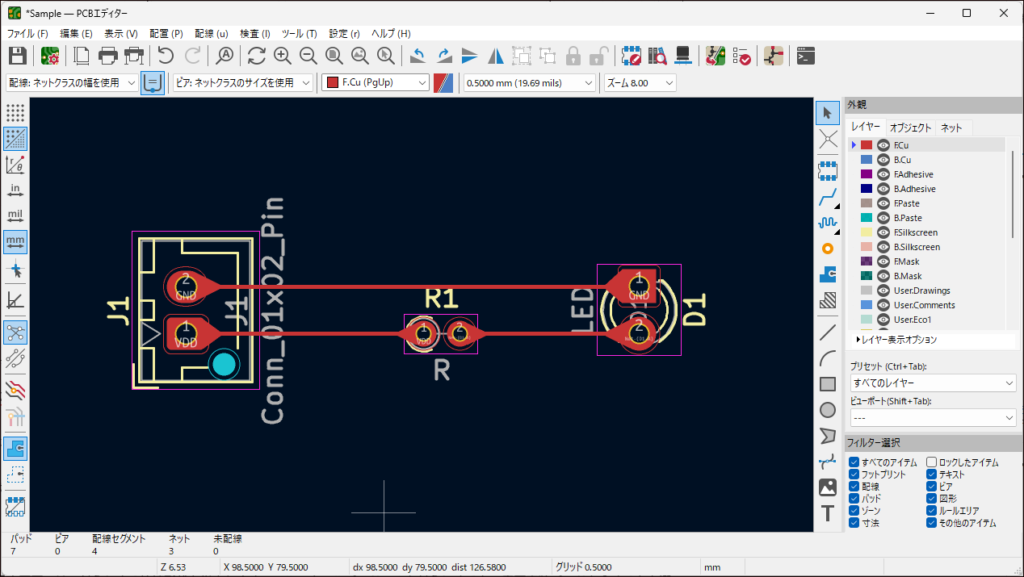
プリント基板の配線が完了していることを確認します。
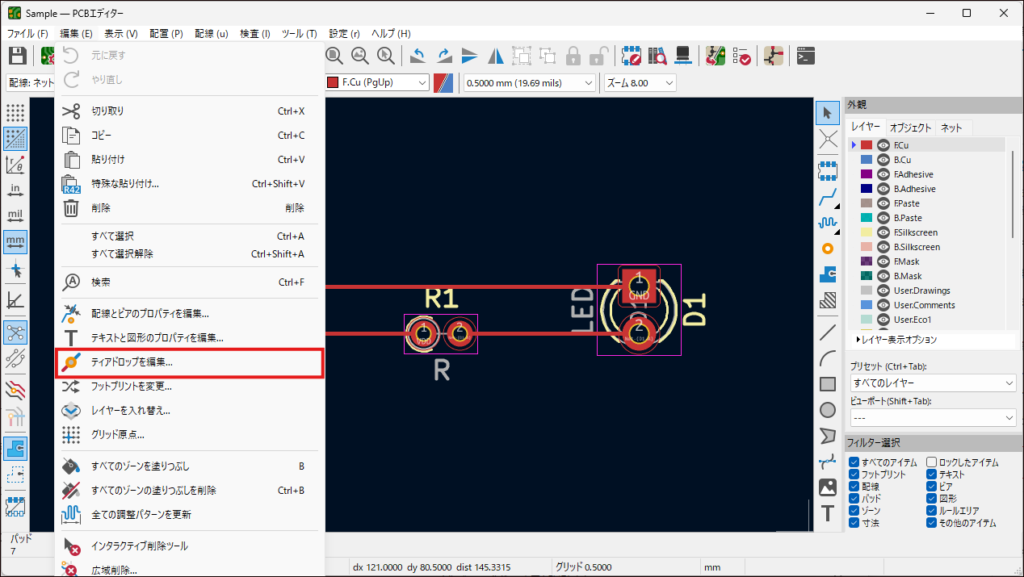
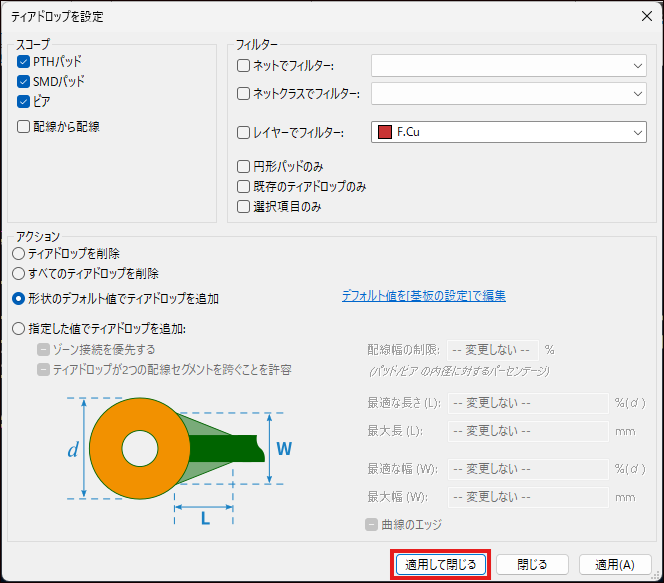
メニュバーから [編集] -> [ティアドロップを編集] の順に選択します。
画面右下にある [適用して閉じる] をクリックします。
編集画面を閉じると、下図のようにティアドロップが適用されています。
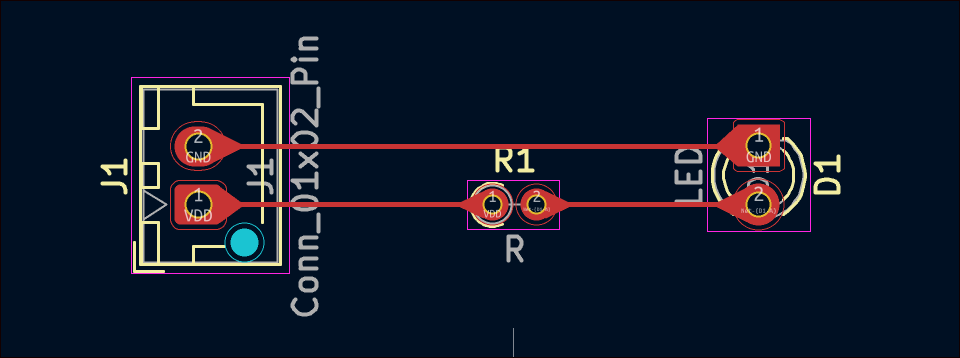
今回は配線全体にティアドロップを適用しましたが、設定画面で適用させる範囲を指定できます。
スルーホールパッドのみを対象にするか、表面実装パッドも含めるかを選択できます。また、ティアドロップの長さや幅の比率を数値で指定する項目があり、ここで形状の滑らかさや広がり方を調整します。
設定を適用すると、基板全体に対して自動的にティアドロップが生成され、即座に反映されます。
ティアドロップ適用前後を比較
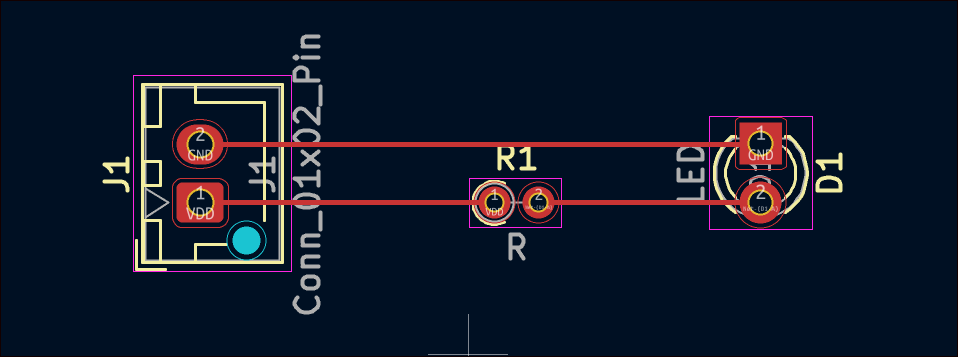
ティアドロップ適用前は、パッドと配線の接続部が細く、はんだ付けの加熱によってパターンの断線が発生する可能性があります。また、コネクタのパターンはコネクタの抜き差しなどで負荷が加わると、断線が発生する可能性があります。
適用後は接続部がなだらかに補強され、断線リスクが低減しています。
まとめ
ティアドロップは、基板設計の信頼性を高めるための基本テクニックです。
KiCad の自動生成機能を使えば、工数を増やさずに簡単に適用できますので、ぜひ活用してみてください。

以上、最後まで読んでいただきありがとうございました。


-300x158.webp)