

KiCad で基板設計が完了したら、次はいよいよ製造データの出力です。ここで必要になるのがガーバーデータです。

本記事では、出力前の準備事項から各レイヤーの役割、実際の出力手順について紹介します。
初めて基板発注を行う方でも迷わない内容にまとめています。ぜひ参考にしてみてください。
-1-300x158.webp)
オススメの参考書
KiCad の基本操作から実用的な基板設計までを丁寧に解説した一冊です。多層基板や差動配線など高度な機能にも対応しており、付属の DVD で実践も可能です。初心者から中級者の方に最適な一冊です。



ガーバーデータとは何か
ガーバーデータとは、プリント基板を製造するための標準的な製造用データです。
基板の配線パターン、シルク印刷、はんだマスク、外形情報などをレイヤーごとに分割して出力します。
基板メーカーはこのデータをもとに銅箔のエッチングやレジスト形成、ドリル加工を行います。つまり、ガーバーデータは設計者の意図をそのまま物理的な基板に変換するための最終成果物です。
KiCad では、PCBエディタから簡単に出力できますが、設定を誤ると製造トラブルの原因になります。設計が正しくても、出力設定が不適切であれば意味がありません。ここが非常に重要なポイントです。
事前準備
ガーバーデータを出力する前に、下記項目を確認しましょう。
デザインルールチェッカーで確認する
ガーバーデータを出力する前に、必ず基板設計にミスがないか確認します。
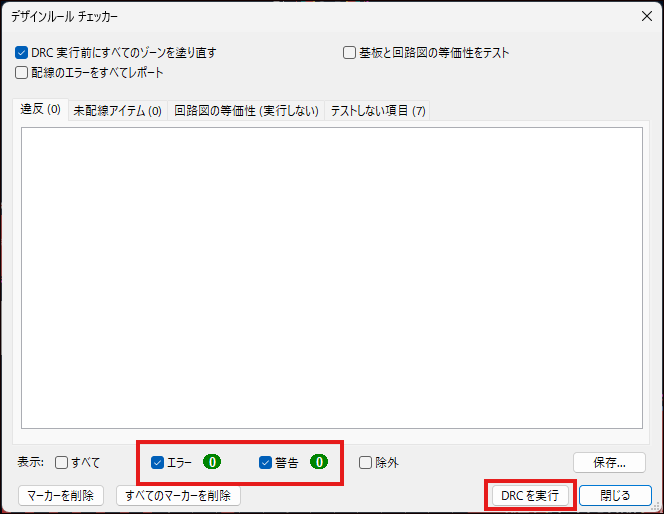
KiCad には DRC(デザインルールチェッカー)というチェックツールがあるので、このツールを実行してクリアランス違反や未接続配線がないかをチェックできます。デザインルールチェッカーは PCBエディタのメニューバーから [検査] -> [デザインルールチェッカー] の順に選択します。
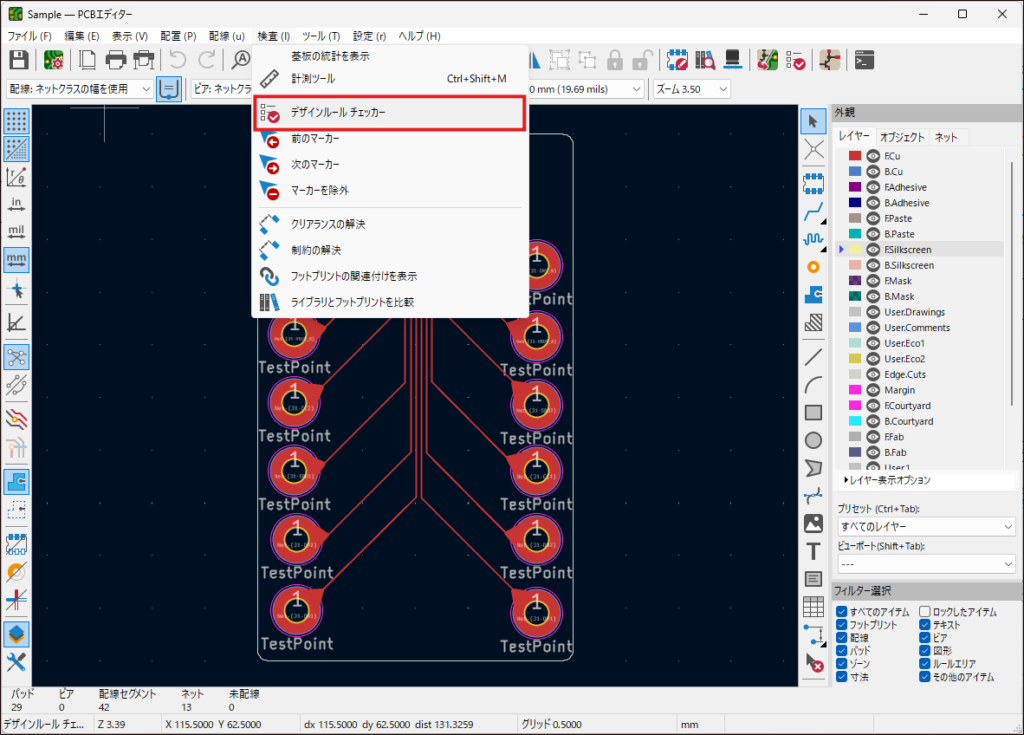
未接続のパッドやビアが残っている状態で出力すると、断線やショートの原因になります。出力前にすべてのエラーと警告を確認し、必要に応じて修正します。
次に確認すべきは基板外形です。Edge.Cutsレイヤーで外形が正しく閉じたポリゴンになっているかをチェックします。線が途切れていると、基板メーカー側でエラー扱いになる場合があります。
さらにフットプリントの配置やシルク印刷の重なりも確認します。パッド上にシルクが乗っていると、製造時に自動的に削除されるので、印刷欠けの原因になります。
ドリル/配置ファイルの原点を確認する
基板製造の際は、ドリル加工の基準となる原点座標を指定しておく必要があります。
ドリル/配置ファイルの原点を指定していない場合は、次の手順で設定をしておきましょう。
PCBエディタのメニューバーから [配置] -> [ドリル/配置ファイルの原点] の順に選択します。
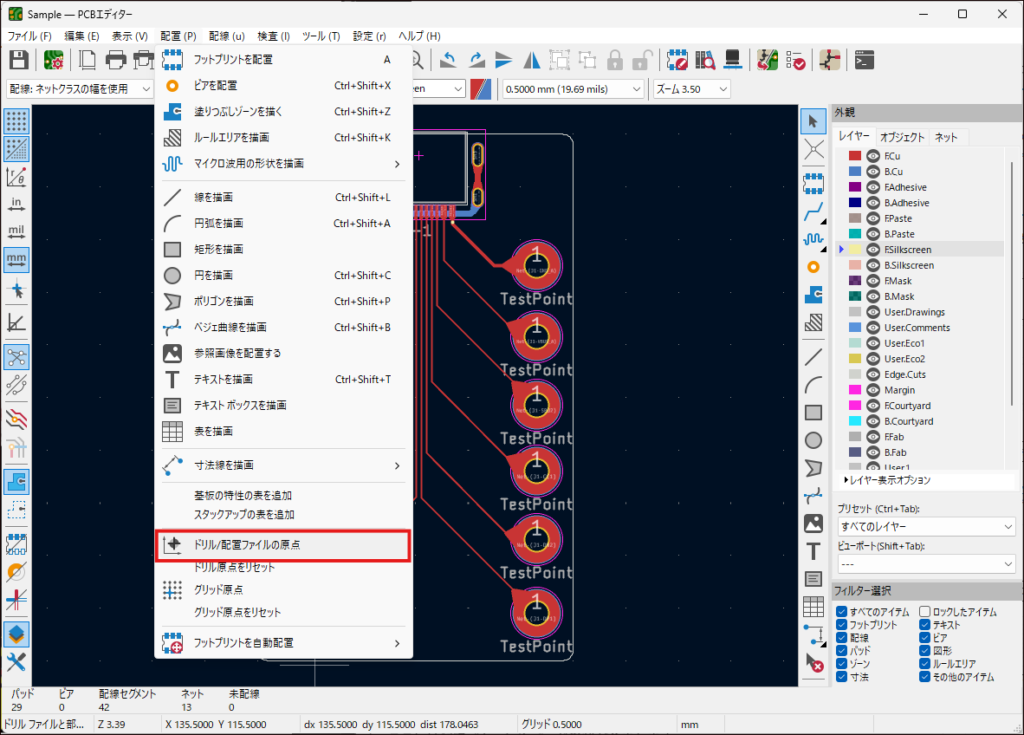
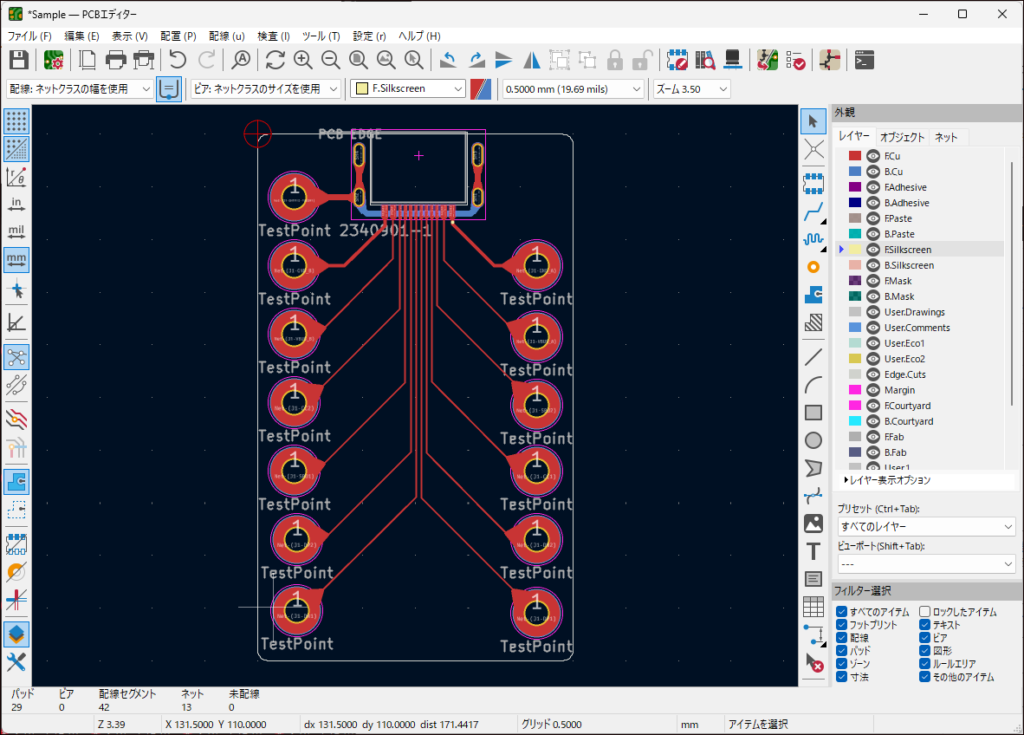
基板外形の角をクリックして原点を設定します。ここでは左上の角をクリックしています。
各レイヤーの紹介
ガーバーデータは複数のレイヤーで構成されます。それぞれの役割を理解しておくことが重要です。
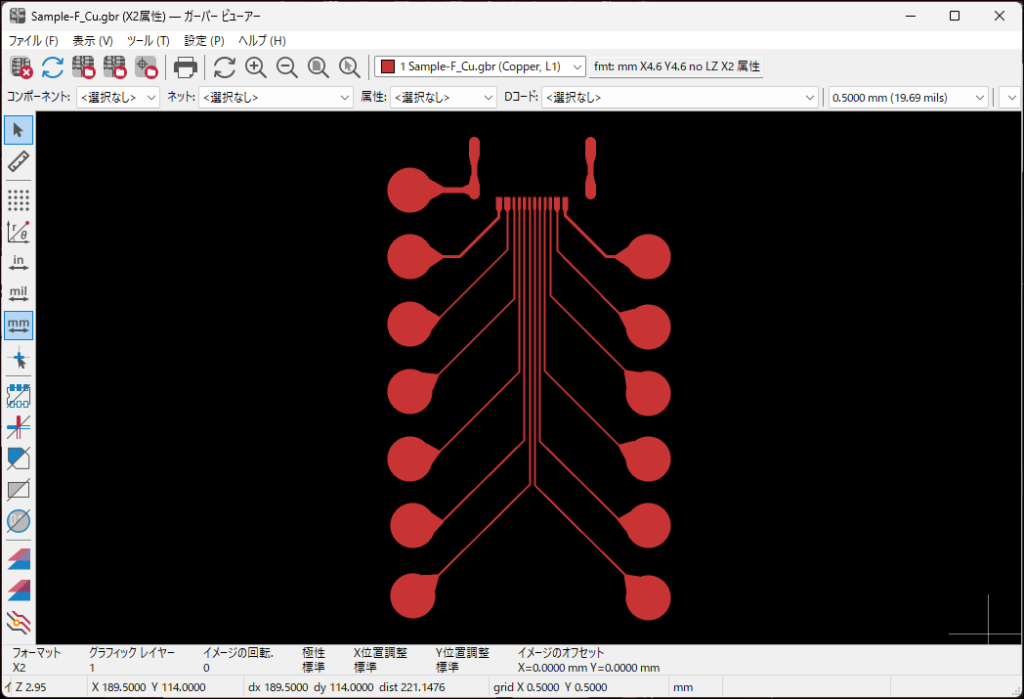
銅箔レイヤー
F.Cu は表面銅箔、B.Cu は裏面銅箔を意味します。4層以上の場合は In1.Cu などの内部層が存在します。ここには配線パターンやパッド形状が含まれます。
これらは電気的接続の中心となるレイヤーであり、最も重要なデータです。
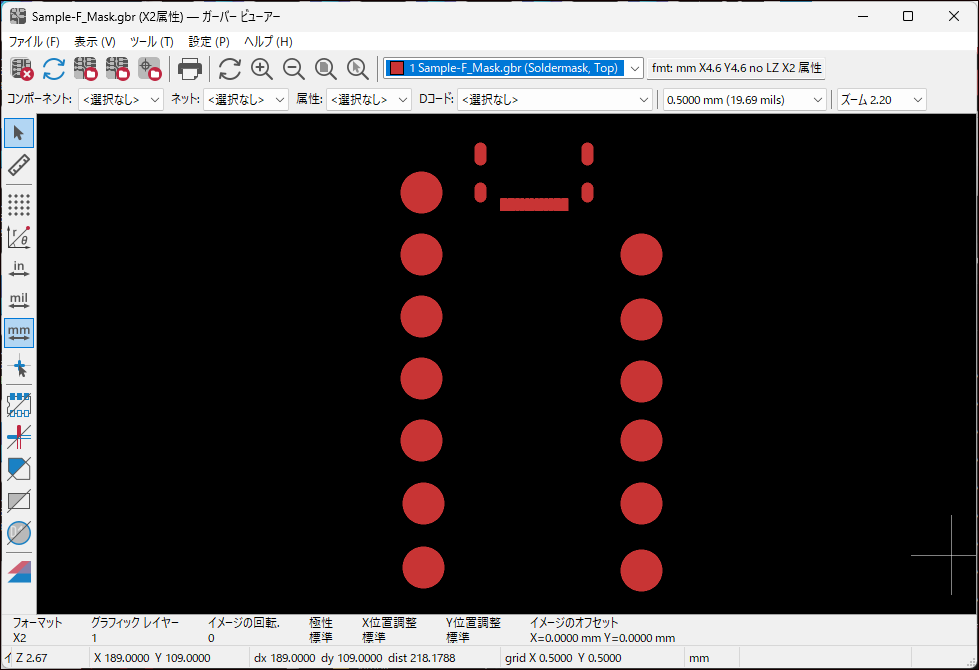
はんだマスクレイヤー
F.Mask および B.Mask は、はんだマスクの開口部を示します。パッド部分だけが露出し、それ以外はレジストで覆われます。
マスク設定が適切でないとブリッジや実装不良の原因になります。パッド形状との整合性を確認します。
シルクスクリーンレイヤー
F.SilkS および B.SilkS は部品番号や外形枠を印刷するレイヤーです。空いたスペースにはロゴマークや基板の名前を表示したりします。
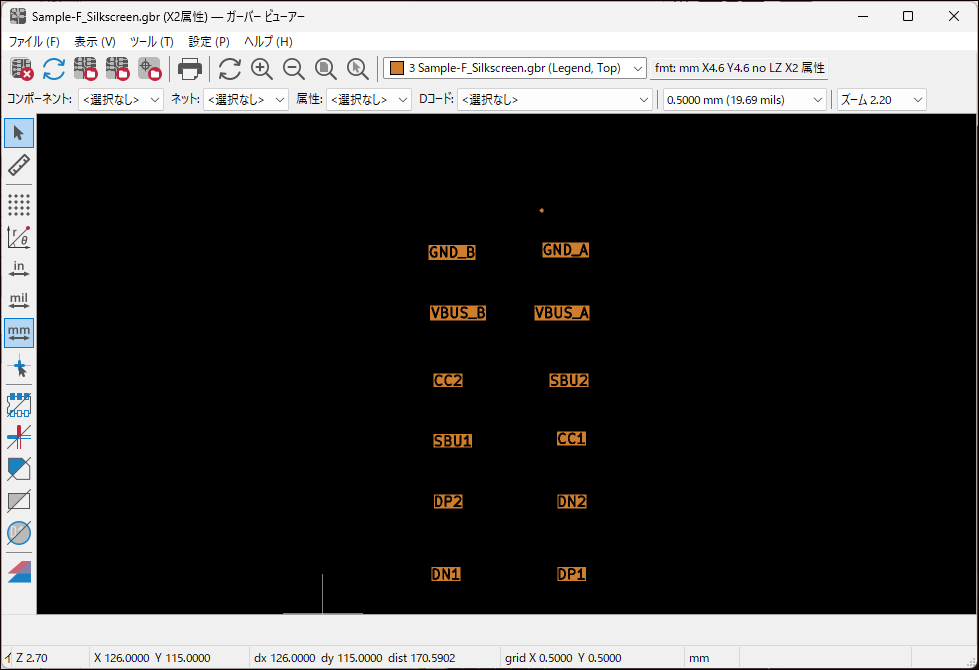
パッドやビアと重ならないように配置します。
基板外形レイヤー
Edge.Cuts は基板の輪郭を示すレイヤーです。基板メーカーはこの情報をもとに外形加工を行います。
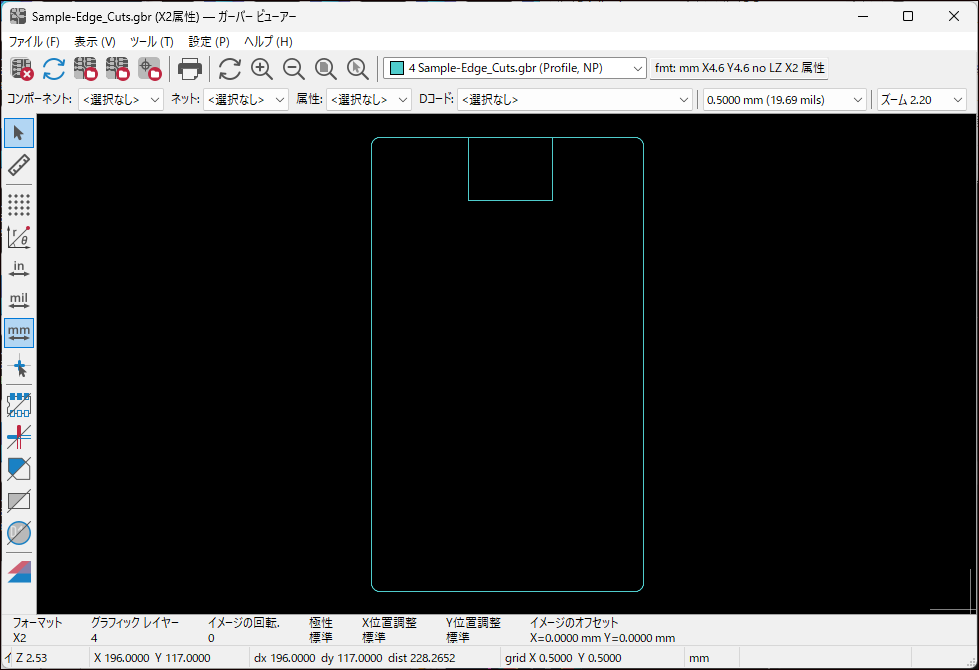
必ず閉じたラインで構成する必要があります。
ドリルデータ
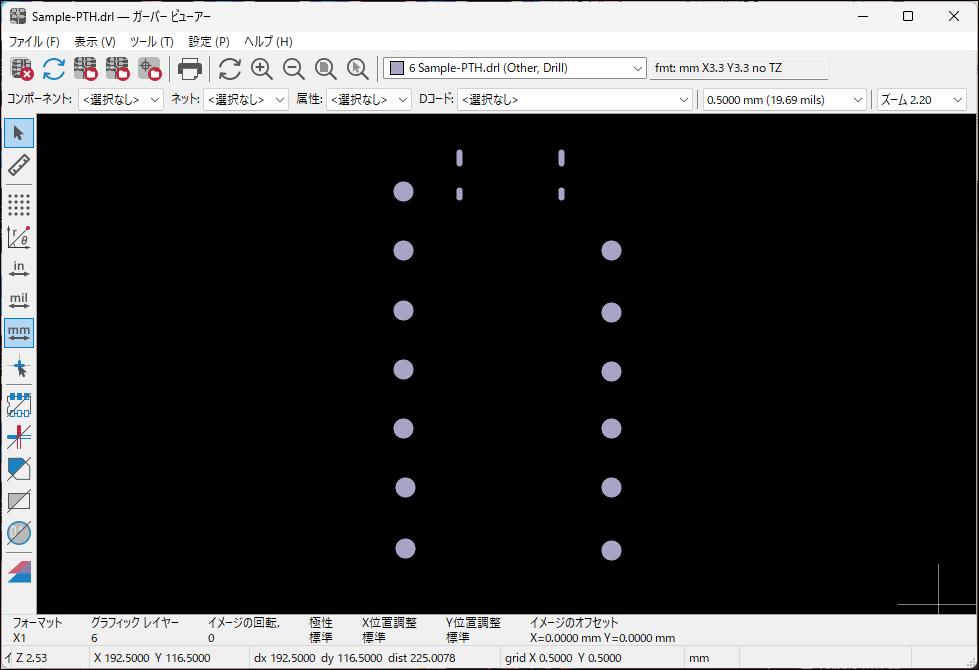
スルーホールやビアの穴加工は Excellon 形式のドリルデータとして別途出力します。ガーバーとは別ファイルになりますが、必須データです。
ガーバーデータの出力手順
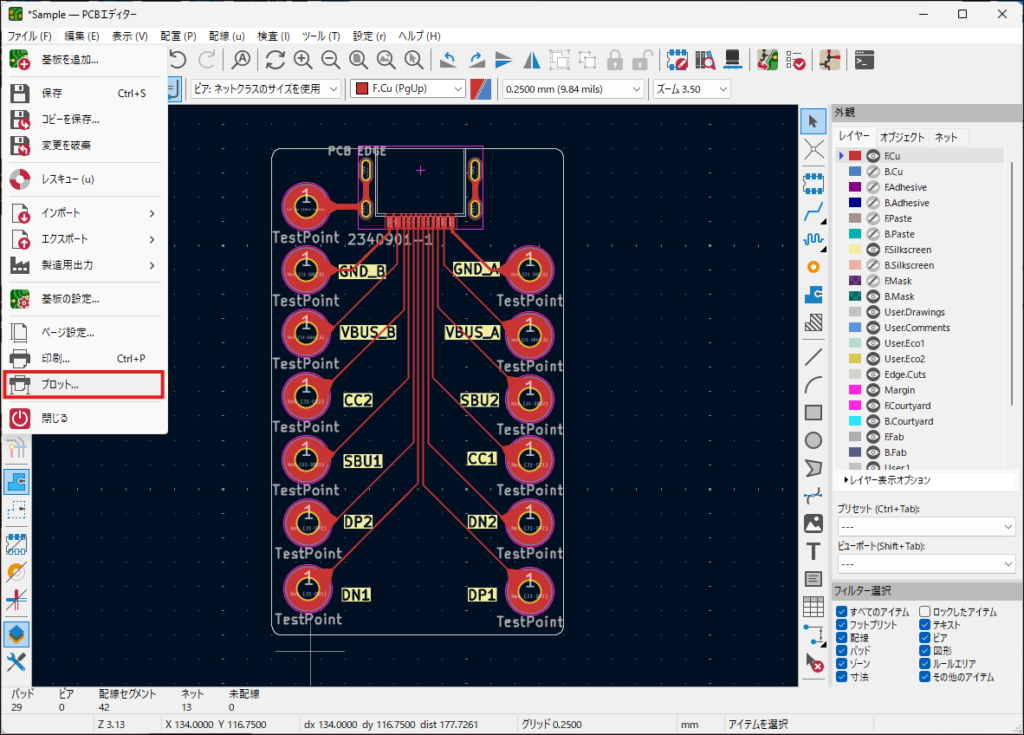
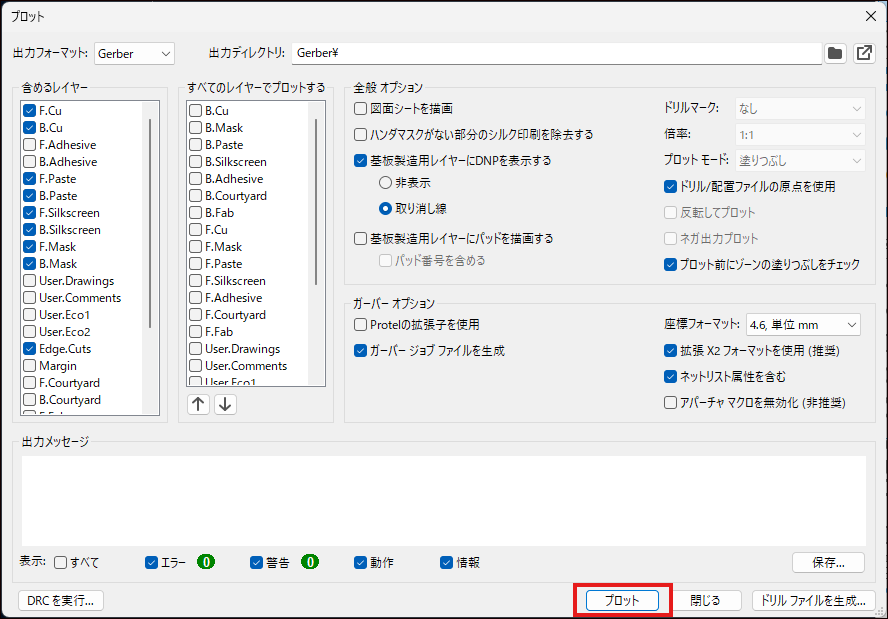
PCB エディタを開いた状態で、画面の上側にあるメニューバーから [ファイル] -> [プロット] の順に選択します。
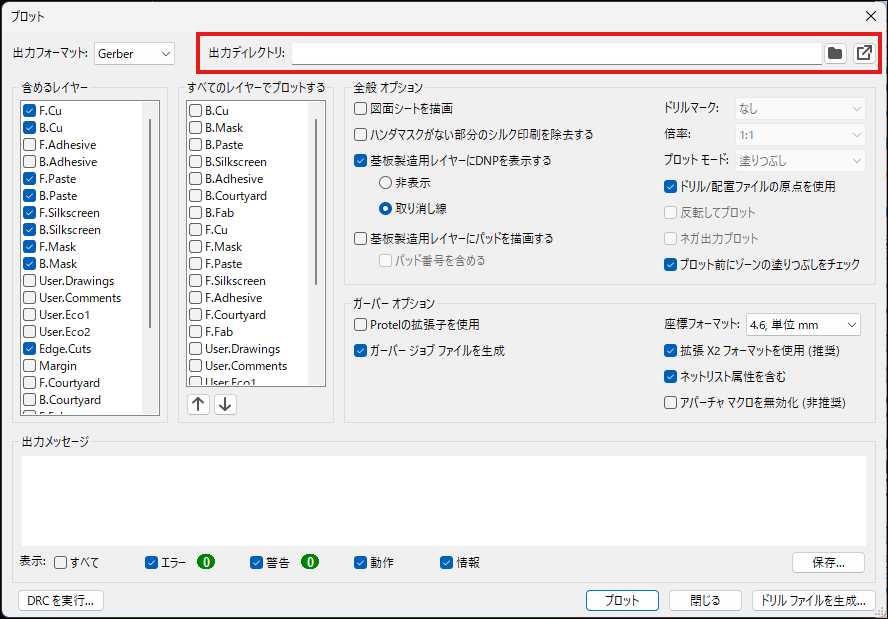
ガーバーデータを出力するフォルダを指定します。
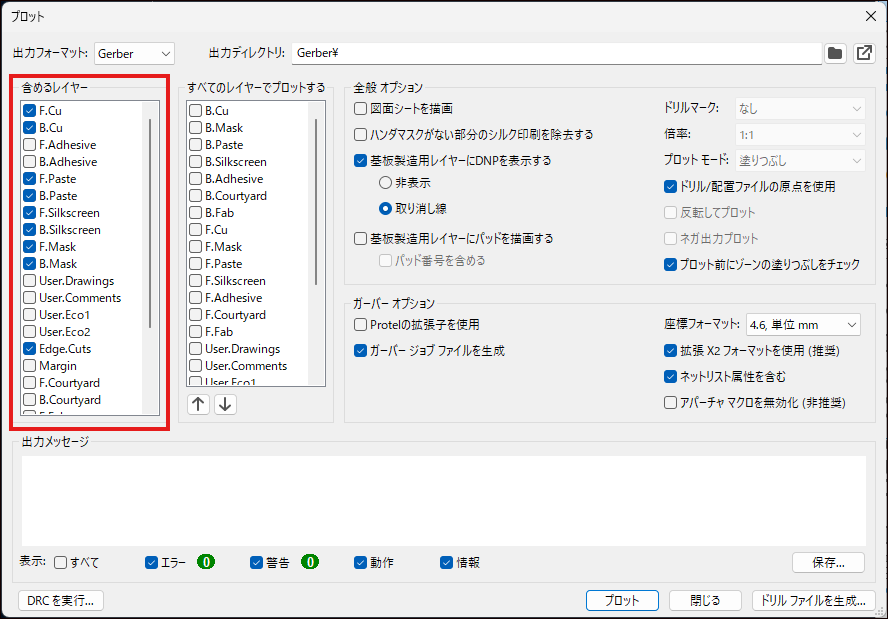
出力対象レイヤーを選択します。通常の2層基板ではF.Cu、B.Cu、F.Paste、B.Paste、F.Silkscreen、B.Silkscreen、F.Mask、B.Mask、Edge.Cutsを選択します。
全般オプション、ガーバーオプションは指定がなければ、デフォルトのままで問題ありません。
設定後、[プロット] ボタンを押すことで各レイヤーのガーバーファイルが生成されます。
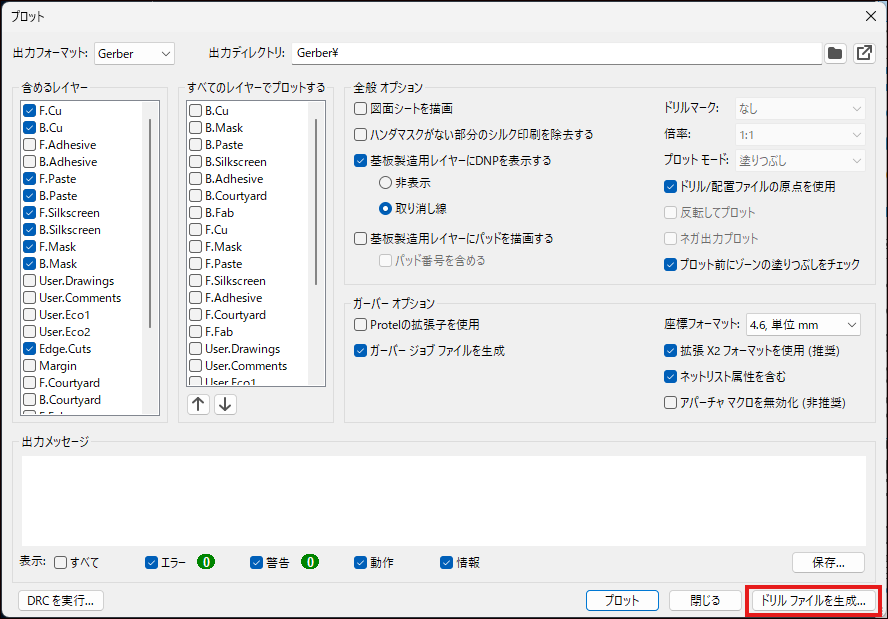
続いて、ドリルファイルの生成を行います。
プロット画面の右下にある [ドリルファイル生成] をクリックします。
ドリルファイル生成画面が開くので、フォーマットでExcellonを選択します。[PTHとNPTHを1つのファイルにマージ] にチェックします。
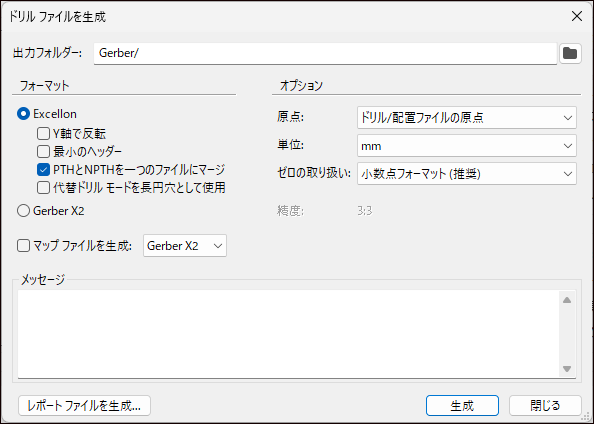
[生成] ボタンをクリックしてドリルファイルを生成します。
出力後は必ずガーバービューアで確認します。KiCad内蔵ビューアや外部のガーバービューアを使い、レイヤーが正しく表示されるかをチェックします。
配線抜け、外形欠落、シルクずれなどがないか視覚的に確認します。ここでの確認を怠ると、製造後に不具合が発覚します。
データの最終確認
ガーバーファイルの保管先を開いて、全てのレイヤーが揃っているかを確認します。銅箔、マスク、シルク、外形、ドリルの各ファイルが存在していることが必須です。
KiCad にはガーバーファイルを表示できるツールがあるので、ファイルを読み込ませて確認しておくと安心です。
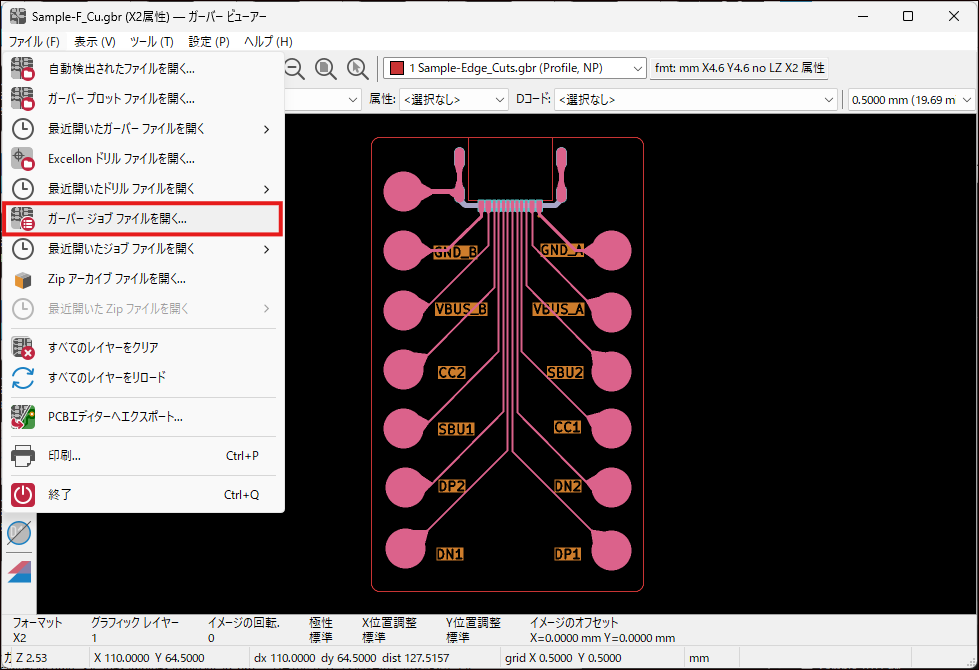
プロジェクト画面を起動して、[ガーバー ビューアー] をクリックします。
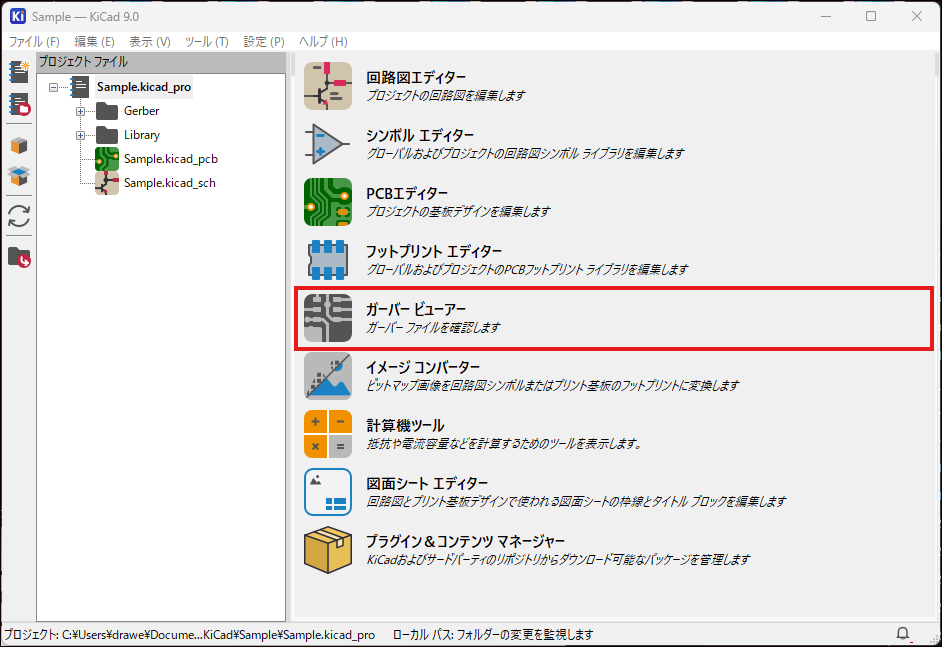
[ガーバージョブファイルを開く]を選択して、gbrjob の拡張子ファイルを選択して開きます。
[Excelllon ドリルファイルを開く]を選択して、ドリルファイルを開きます。
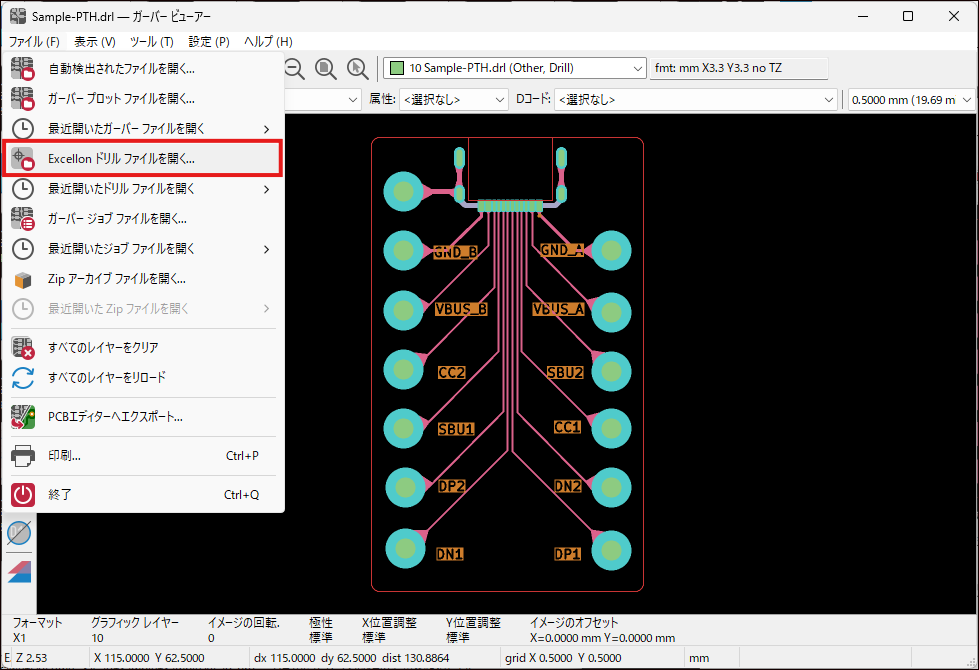
これで出力した全てのファイルを表示することができます。
まとめ
この記事では KiCad でガーバーデータを出力する手順について紹介をしました。
ガーバーデータの出力は基板設計の最終工程で、正しい設定で必要なレイヤーを出力することが不可欠です。
出力後は必ずビューアで確認して、ミスがないことを確認しておきましょう
以上、最後まで読んでいただきありがとうございました。

-300x158.webp)





コメント
コメント一覧 (1件)
I am not sure where you are getting your information, but great topic.
I needs to spend some time learning more or understanding more.
Thanks for great information I was looking for this
info for my mission.