

無料で商用利用可能なプリント基板設計ツールである KiCad には回路図エディタの機能があり、プリント基板を設計することが可能です。この KiCad は多くの開発者によって現在もメンテナンスされ、2024年には使いやすさと機能性が向上した KiCad 9がリリースされています。
この記事では、KiCad を使った PCB(Printed Circuit Board = プリント回路基板)の設計手順を、初期設定から部品配置から配線までを分かりやすく紹介しています。
ぜひ参考にしてみてください。
KiCad をインストールされていない方は、次の記事を参照してインストールしておきましょう。
-1-300x158.webp)
オススメの参考書
KiCad の基本操作から実用的な基板設計までを丁寧に解説した一冊です。多層基板や差動配線など高度な機能にも対応しており、付属の DVD で実践も可能です。初心者から中級者の方に最適な一冊です。



PCBエディタを起動する
KiCad を起動して、メイン画面にある [PCB エディタ] をクリックします。
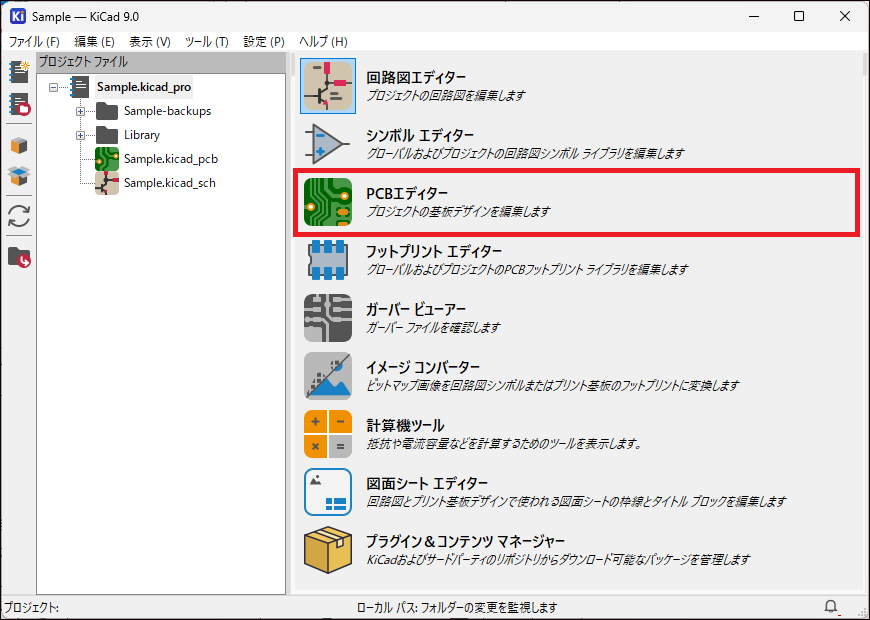
ここで重要なのが PCB 設計を行うには、回路図エディタで回路図を作成しておく必要があることです。回路図はPCB設計の設計書にあたる重要な工程であり、この工程が終わっていないと基板設計ができません。
回路図の作成手順については、次の記事で紹介しています。回路図の作成がまだの方は参考にしてください。

レイヤー構成と基板厚の設定
PCB エディタを起動したら、最初に行うべき作業が基板仕様の設定です。
この設定を行うには、メニュバーから [ファイル] -> [基板の設定] の順に選択して設定画面を開きます。
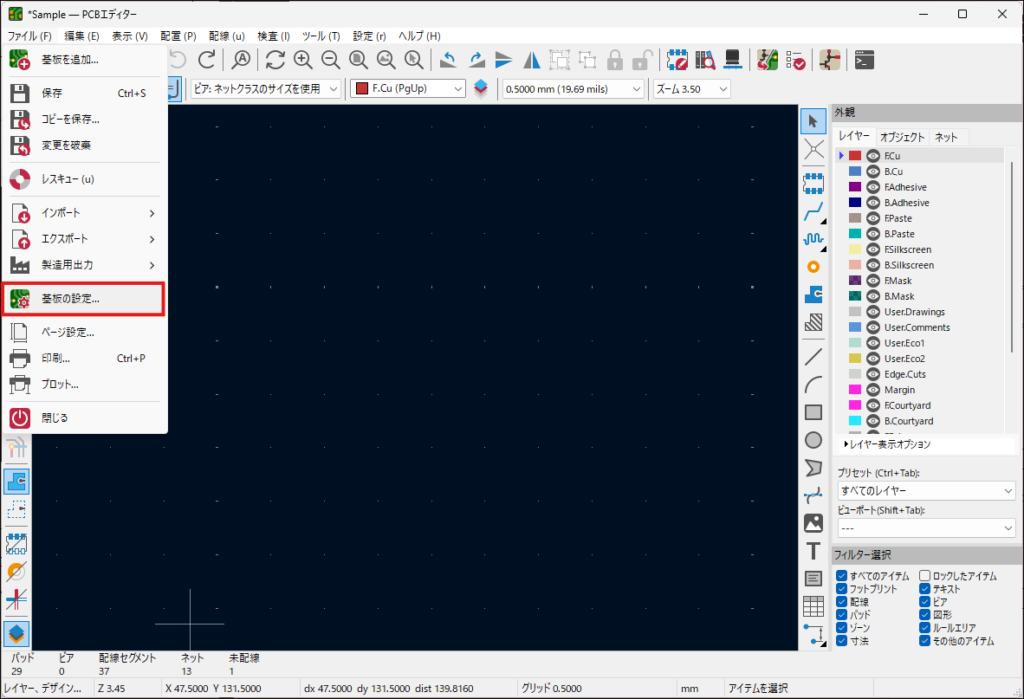
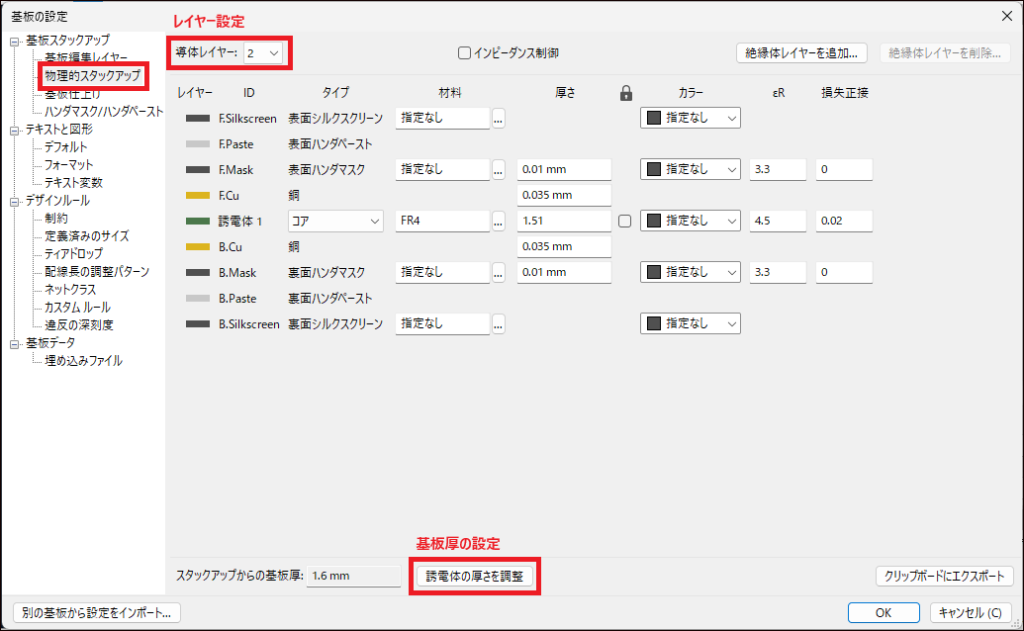
KiCad では「基板設定」から使用するレイヤー数と基板の厚さを指定できます。両面基板であればレイヤー数を2にします。一般的な材質であるガラスエポキシの基板では1.6mmが多く使われますが、薄型化や強度要件によって変更される場合もあります。
デザインルールの設定
次にデザインルールの設定を行います。
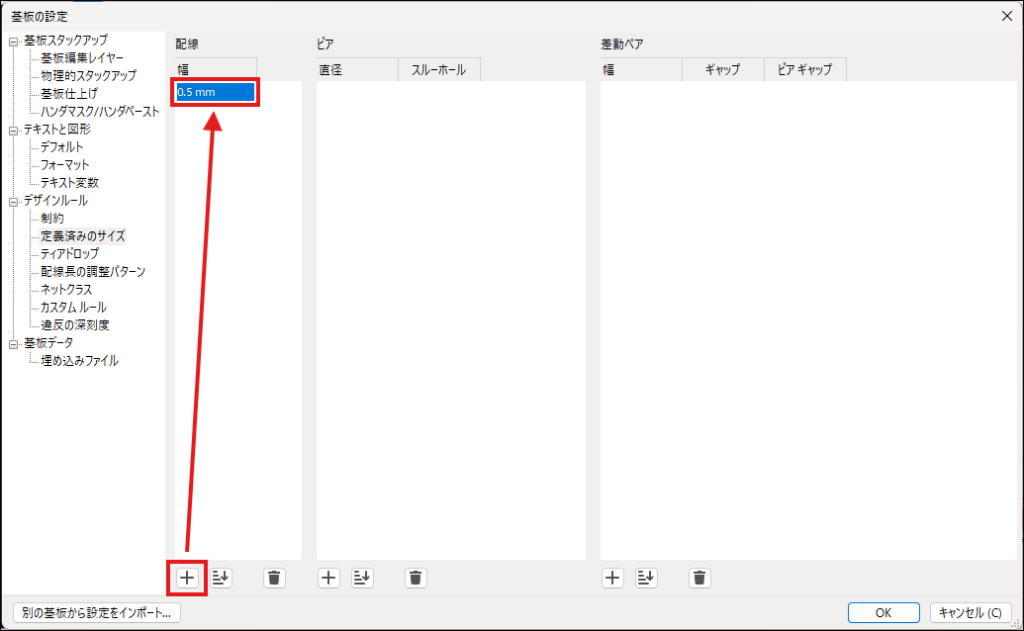
この設定はデザインルールから [定義済みのサイズ] を選択します。ここでは配線幅、ビア径を定義します。
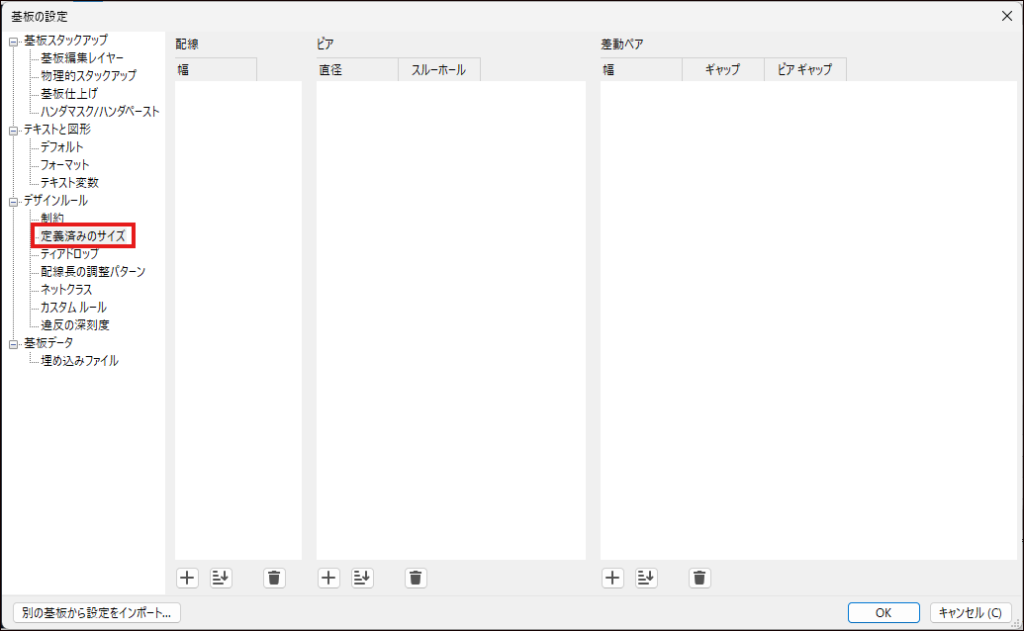
配線幅の下部にある [+] ボタンをクリックし、配線幅を入力すると追加されます。さらに太い線にしたい場合は、[+] ボタンをクリックして太い線幅を入力します。
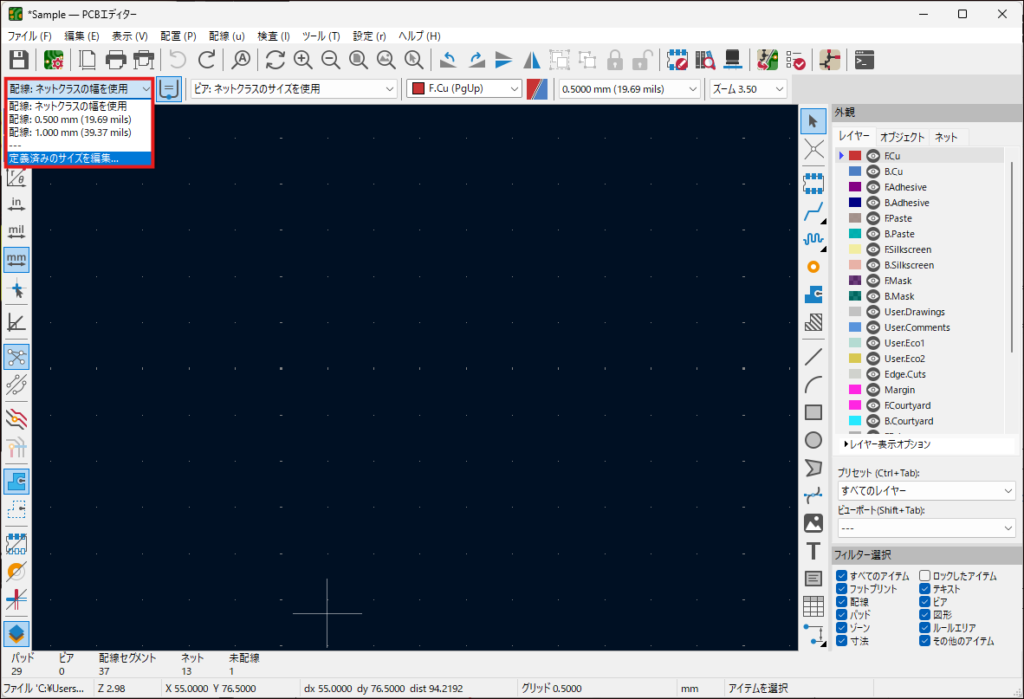
この段階で想定される配線幅を追加しておくと、配線する時にスムーズに幅を切り替えられます。※下図の部分で配線の幅を切り替えることができます。
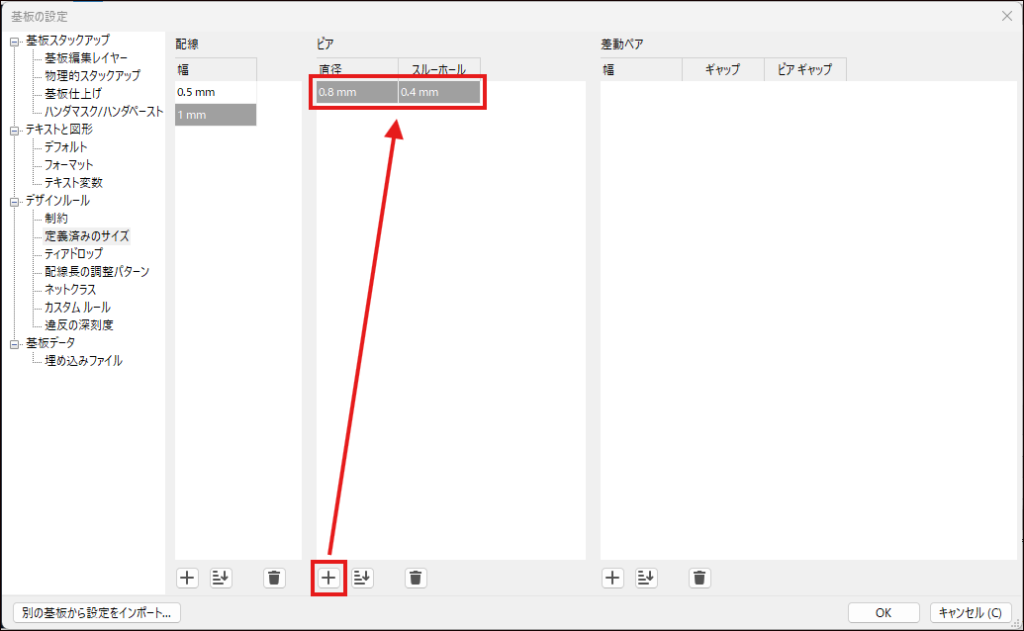
ビア径の定義については、ビアの下部にある [+] ボタンをクリックし、直径とスルーホールの値を入力すると追加されます。別の径を定義したい場合は同じ手順で追加します。
基板外形の作成
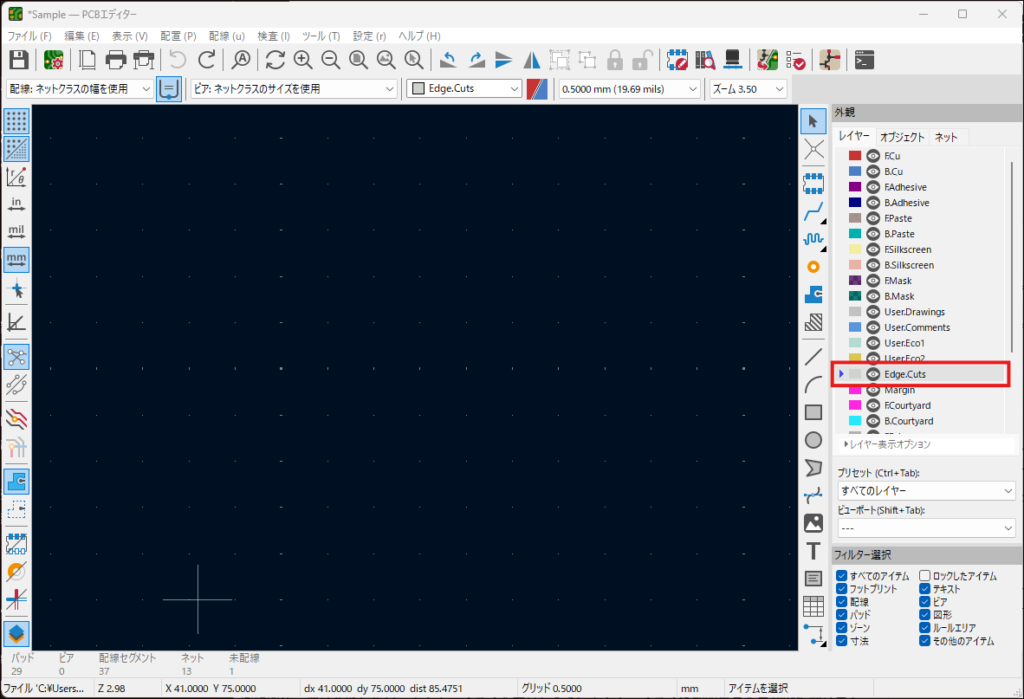
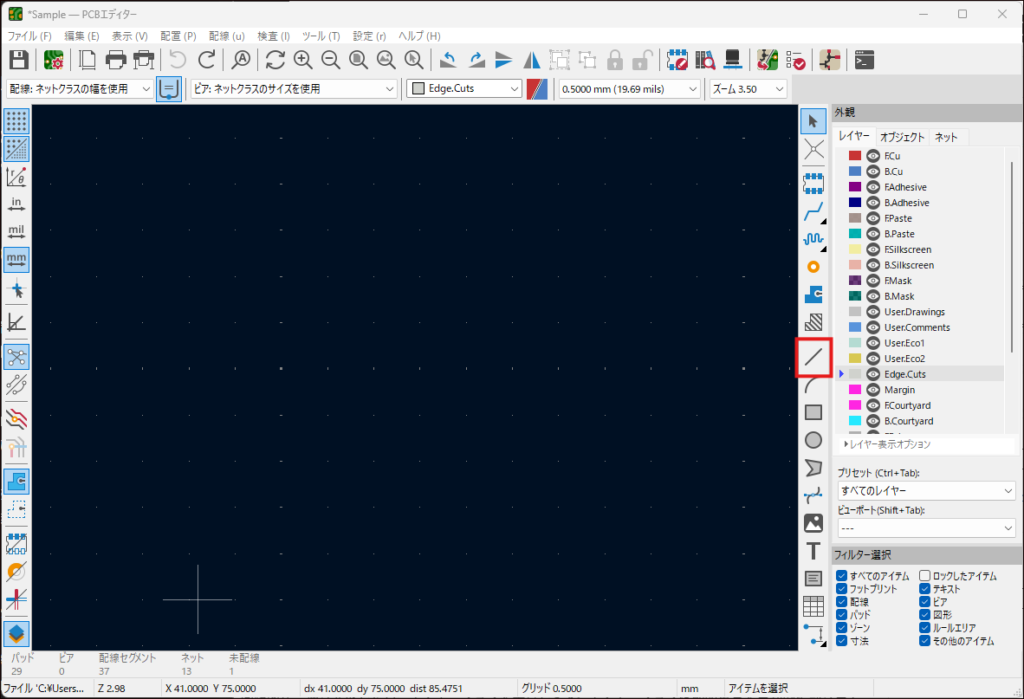
基板外形は Edge.Cuts レイヤー上に作図します。右側にあるレイヤーの一覧から Edge.Cuts を選択します。
右側のツールバーから [線を描画] を選択して、外形線を描きます。この外形線がそのまま基板形状として認識されるため、寸法精度が重要です。
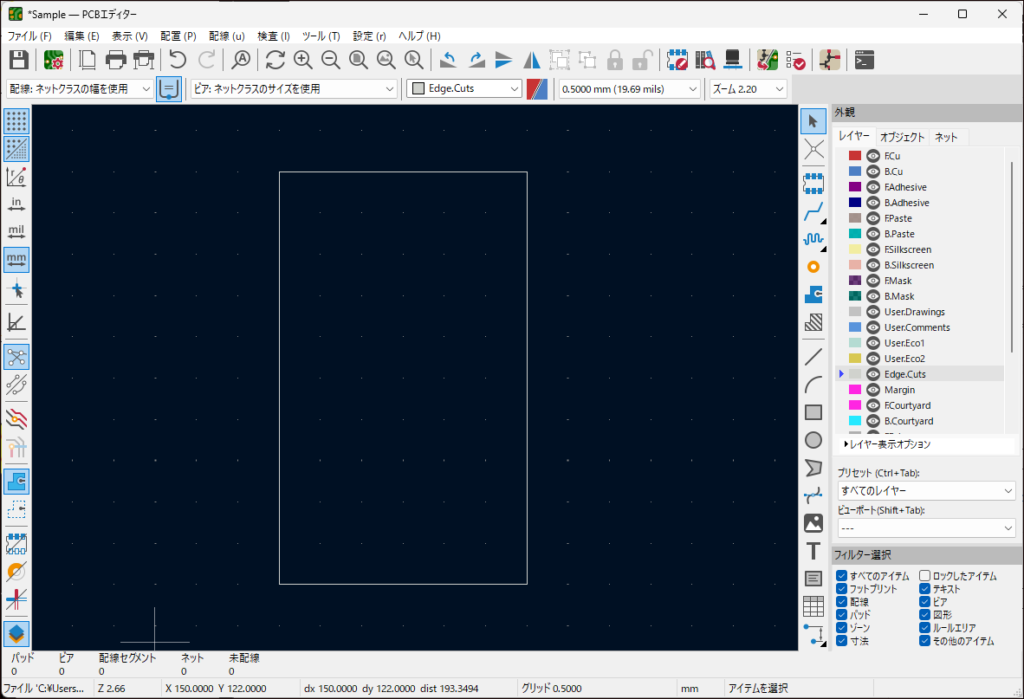
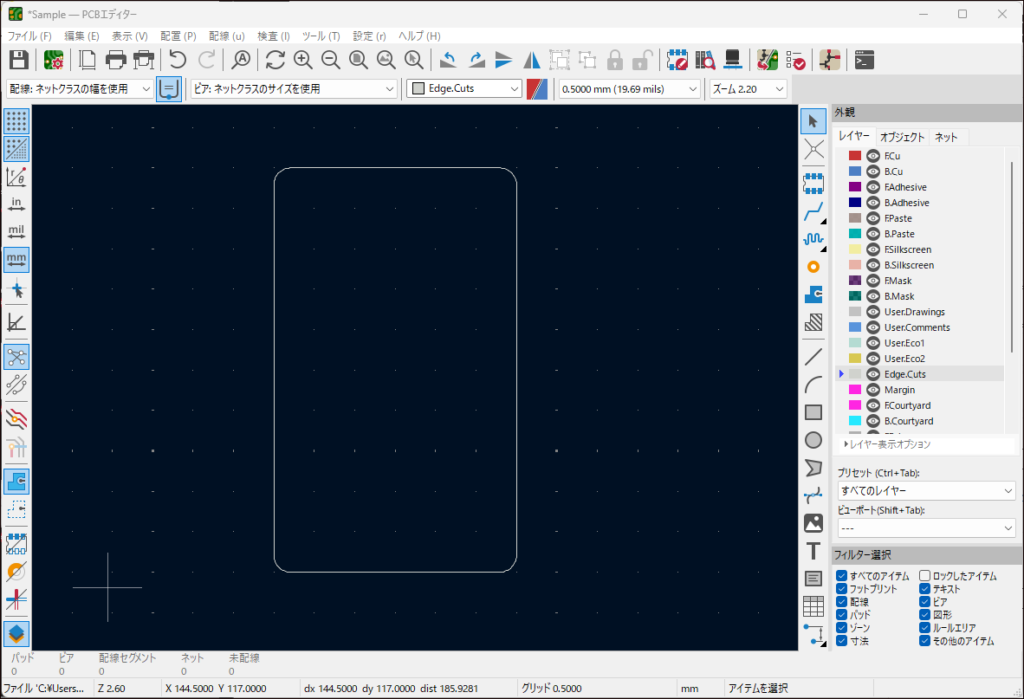
四角形だけでなく、R付き形状や複雑な外形も描画可能です。R付き形状にする場合、[円弧を描画] を選択して描きます。
部品(フットプリント)の配置
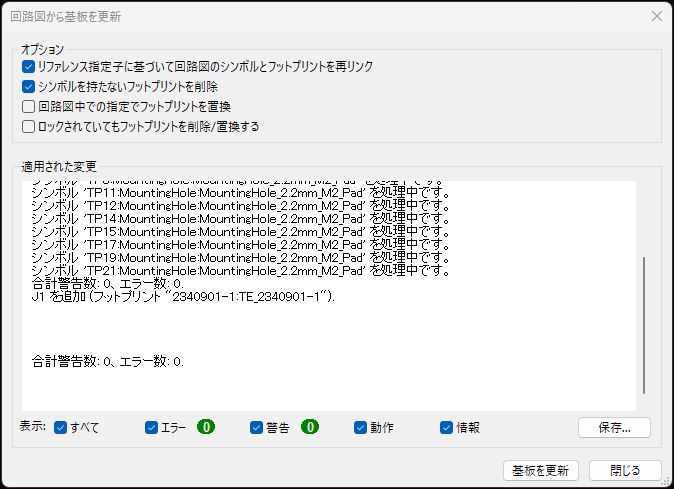
PCBエディタの上部にあるツールバーから [回路図から基板を更新] ボタンをクリックして、回路図の情報をPCBエディタに反映します。
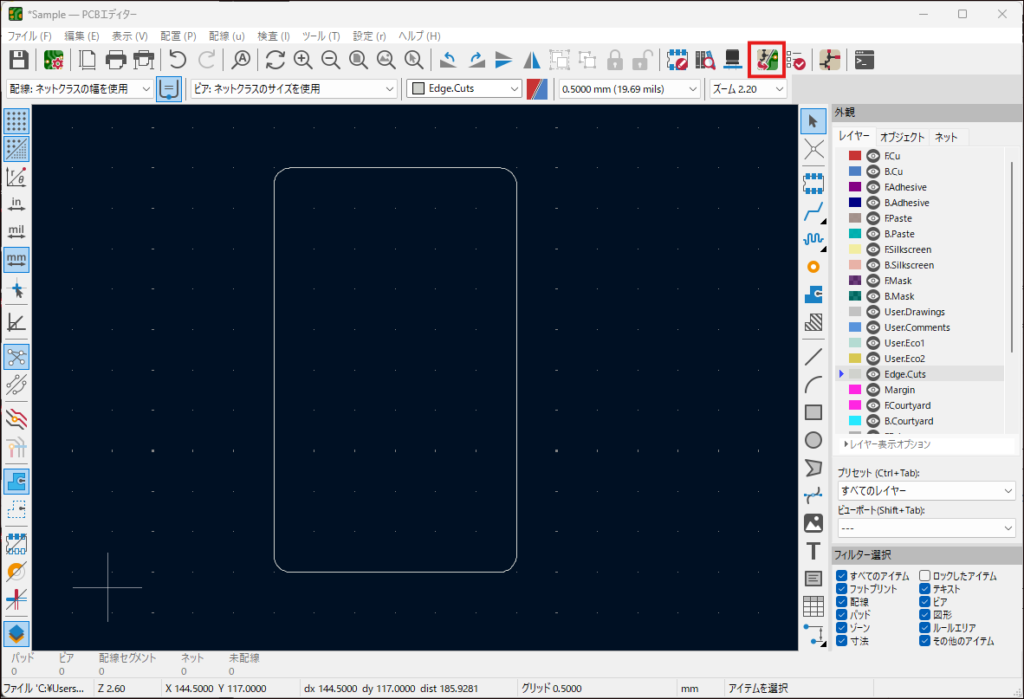
画面が開くので、[基板を更新] ボタンをクリックします。更新結果のログが表示されるので、エラー数と警告数が”0”であることを確認します。もしエラーや警告が表示されている場合は、内容を確認して回路図を修正します。
部品のフットプリントが読み込まれ、全選択になっているので適当な位置でクリックして一旦配置します。
部品の変更やフットプリントの更新があった場合、この作業を行う事で更新することができます。
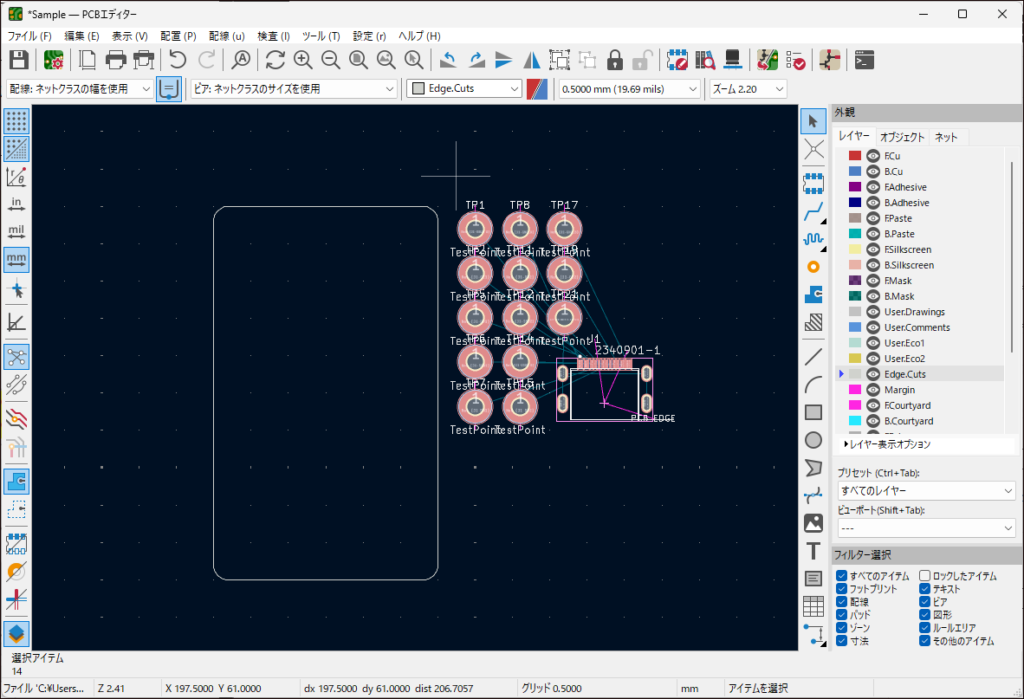
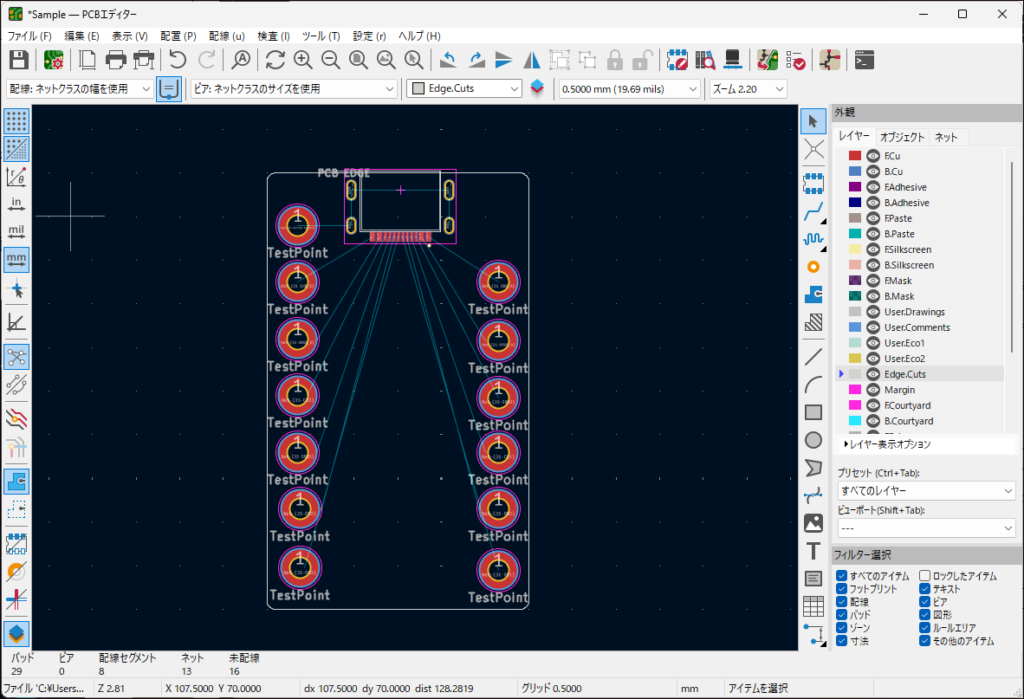
読み込んだ部品を基板外形の中に並べていきます。コツはコネクタやスイッチなどの物理的な位置制約がある部品から置いていくことです。これらの部品は筐体やパネルとの兼ね合いで位置が固定されやすく、後からの修正が困難なため、最初に場所を確保しておきましょう。
部品を移動すると、部品と部品を結ぶ細い線があることに気づくと思います。
この線は「ラッツネスト」と呼ばれ、日本語では未配線(または空中配線)と呼ばれています。回路図で作成した接続情報を視覚化したもので、銅線でつなぐ必要があります。
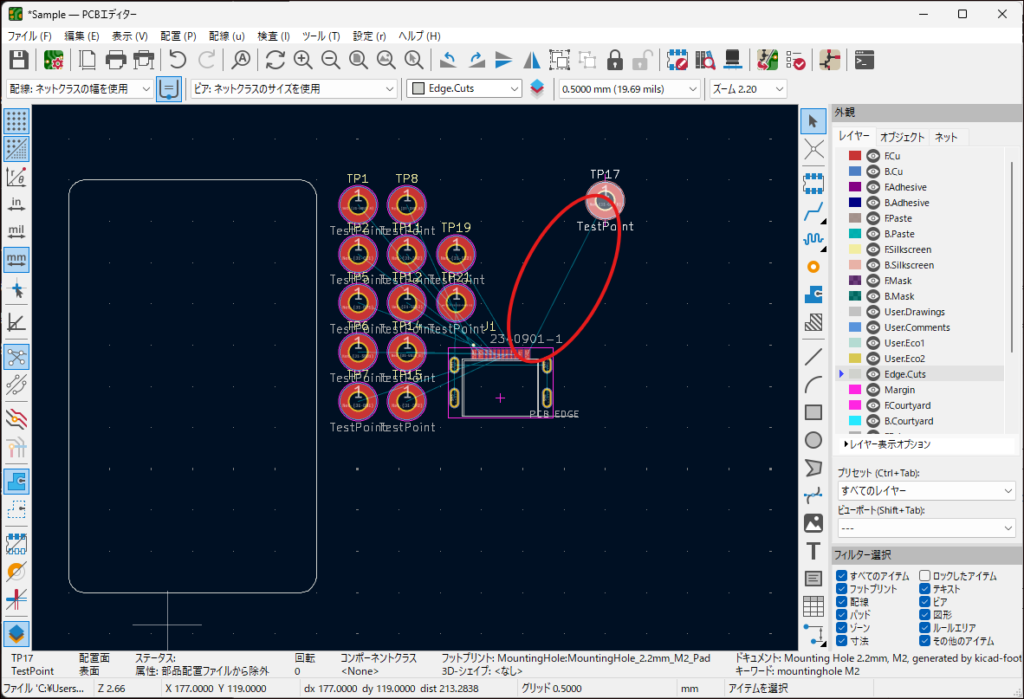
この線が短くなるように、また線がなるべく交差しないように部品を配置していくと、配線作業で楽になります。また、信号の流れや電源系の配置、放熱、部品実装がしやすいかどうかを意識しながら配置することも大切です。
パターンの配線
部品配置が一通り完了したら、ラッツネストを確認します。無理な交差や極端に長い配線が発生していないかを確認し、もし発生している場合は、この段階で微調整をしておきましょう。
配線で使用するレイヤーは「F.Cu」もしくは「B.Cu」です。部品面(表面)の配線は「F.Cu」を選択し、はんだ面(裏面)は「B.Cu」を選択します。
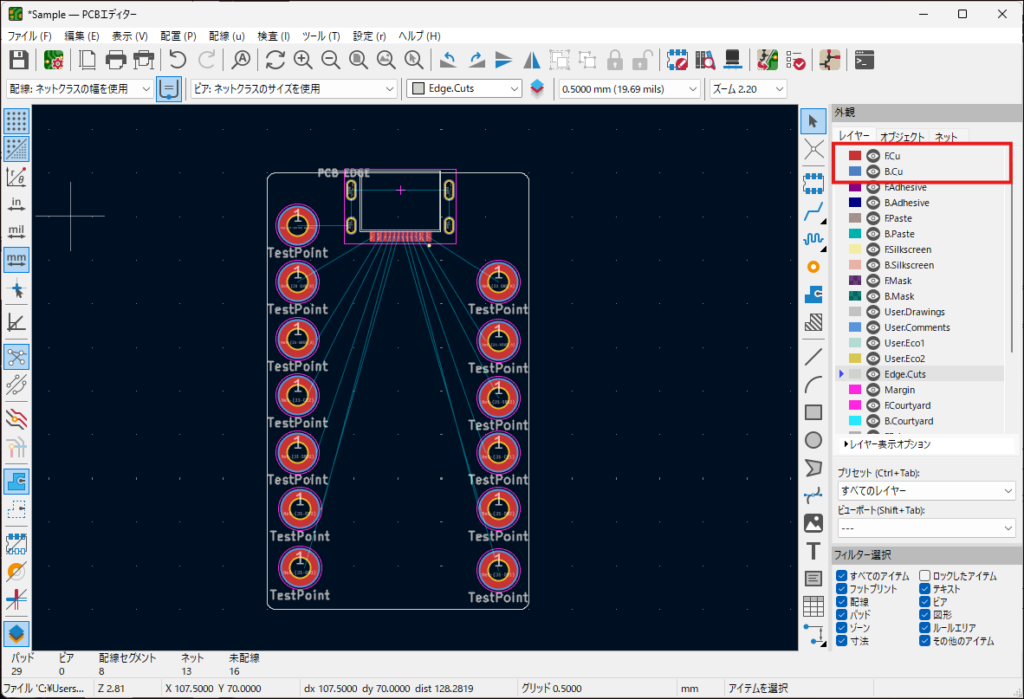
右側のツールバーから [単線を配線] を選択します。
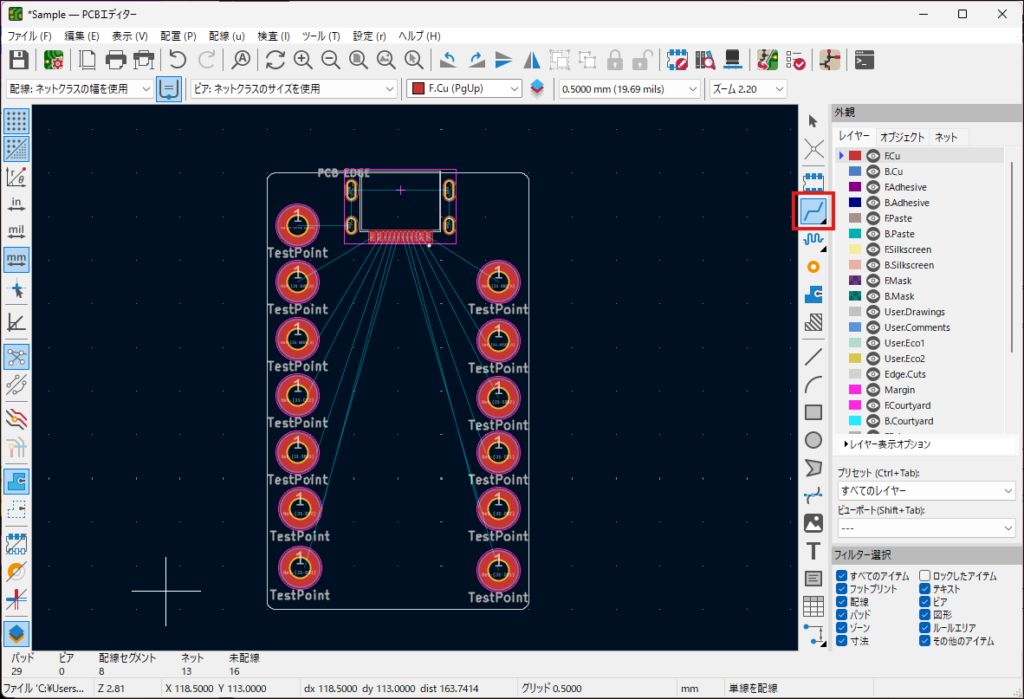
ラッツネストの始点と終点をクリックすると、パターンが自動で作成されます。
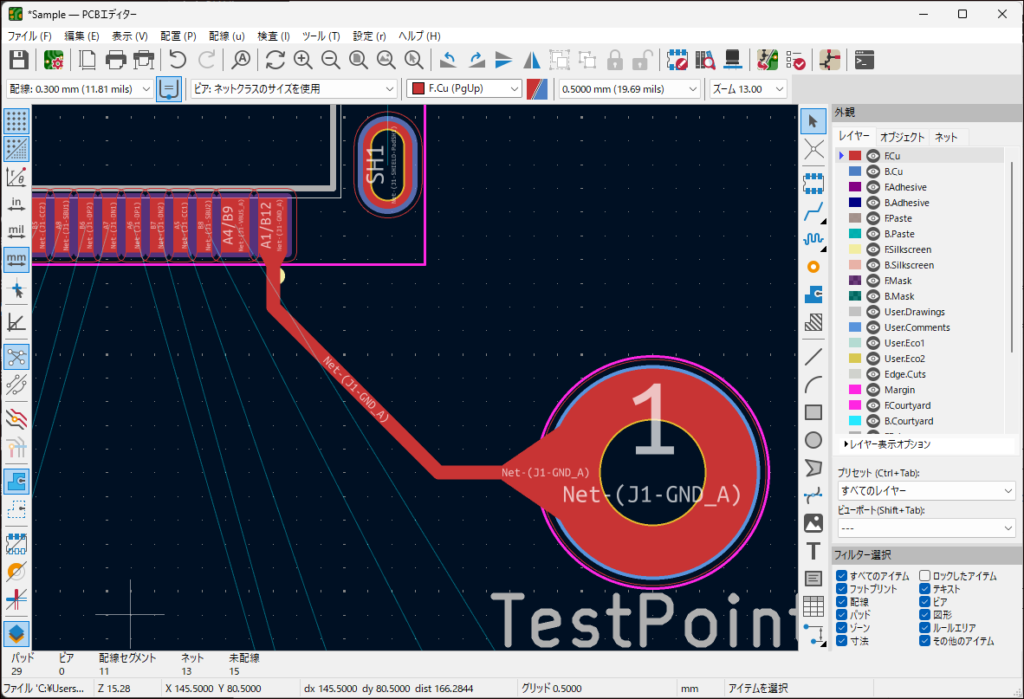
全てのラッツネストに対して同様の手順で作業を行い、配線を完了させます。
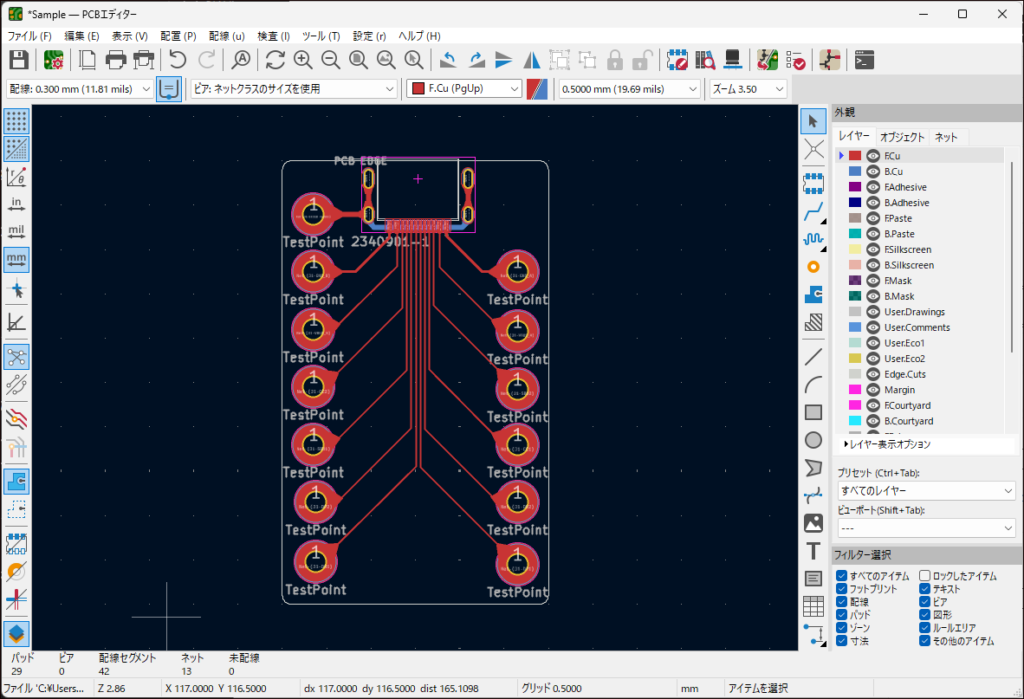
配線のテクニックとして「ティアドロップ」を追加するのもおすすめです。
ティアドロップとは、配線とパッドのつなぎ目を「涙のしずく」のような形に太くして補強してくれるので、断線リスクを軽減することができます。上図はティアドロップを適用した配線になっています。
次の記事で設定方法を紹介していますので、参考にしてみてください。

デザインルールチェックで確認
配線が終わったら、必ず「DRC(デザインルール チェック)」を行いましょう。
DRC は、基板の設計にミスがないか自動で判定をしてくれる機能です。
- 配線同士が近すぎないか
配線が近すぎると、製造時にくっついてショートする原因になります。 - 接続忘れはないか
ラッツネスト(未配線)が残っていないかチェックします。 - 外形からはみ出していないか
基板の端ギリギリに部品や配線がないかチェックします。 - 穴のサイズは適切か
ドリルの穴が小さすぎて作れないかチェックします。
上部のツールバーから [DRC] を選択します。
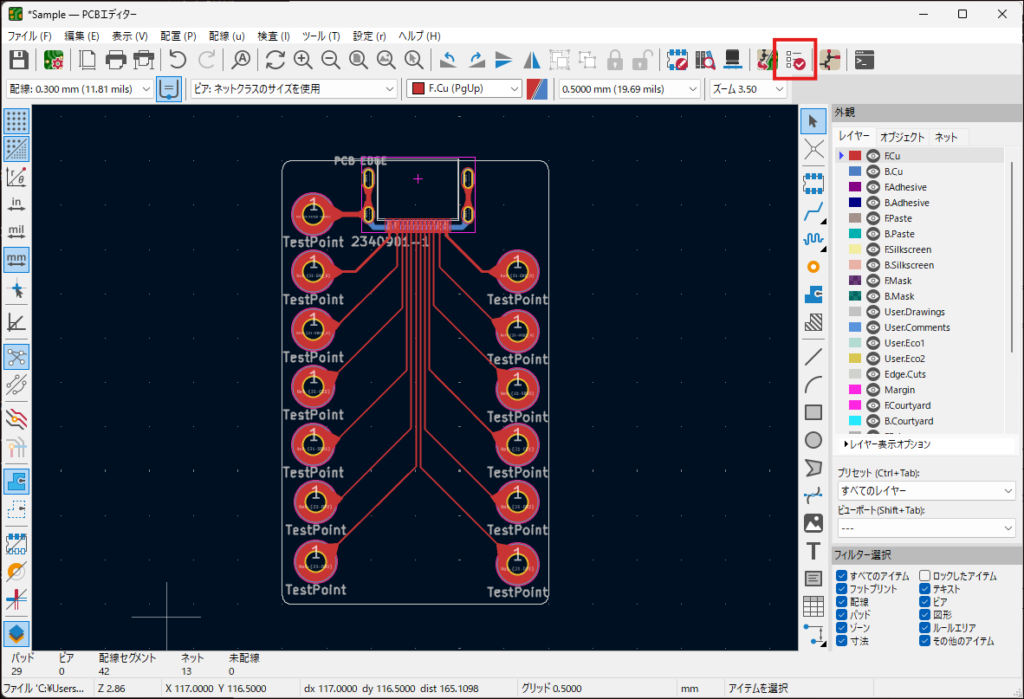
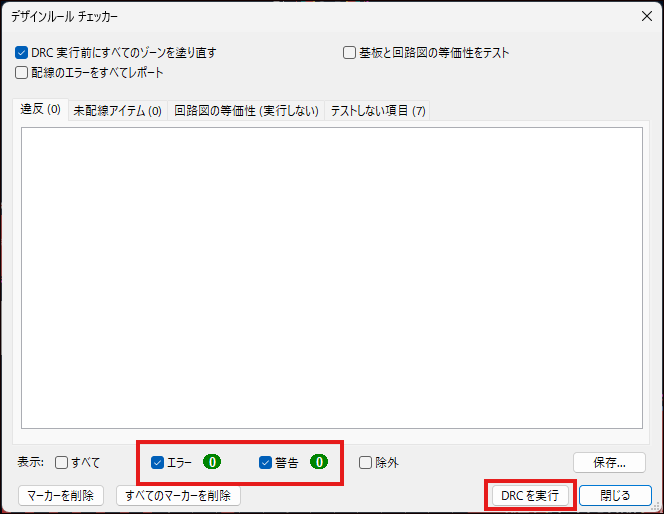
[DRC を実行] ボタンをクリックして、エラー数と警告数が “0” であることを確認します。エラーや警告が表示されている場合は、違反内容を確認して設計内容を修正します。
シルクの印刷
基板には白い文字で部品のリファレンス記号を表示したり、基板の名前を表示したりすることが出来ます。
リファレンス記号の詳細は次の記事でまとめていますので、是非参考にしてみてください。

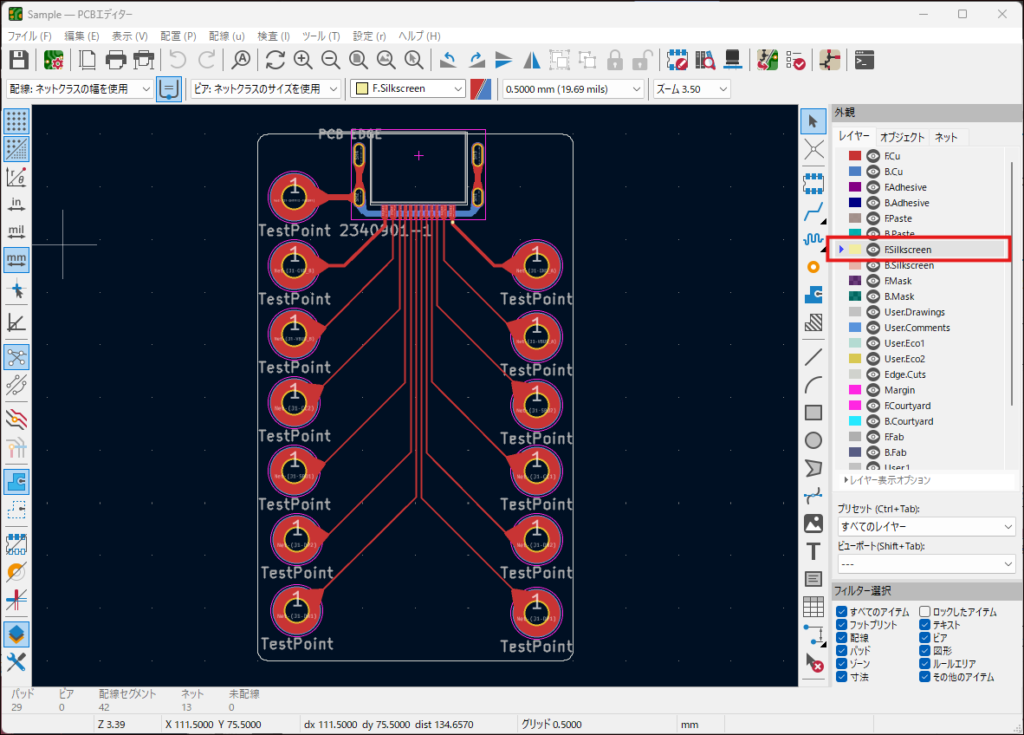
シルクを追加するには左側のレイヤーから [F.Silkscreen] を選択します。
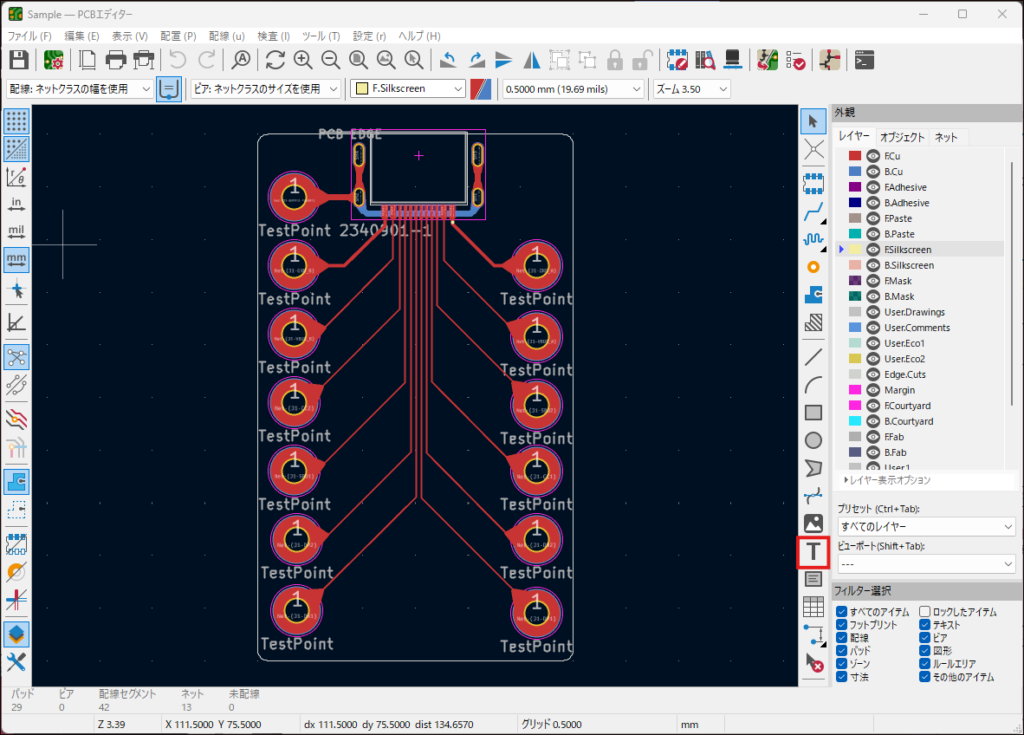
左側のツールバーから [テキストを描画] をクリックします。
基板に記載する内容をテキスト入力欄に入力して、[OK] ボタンを押します。
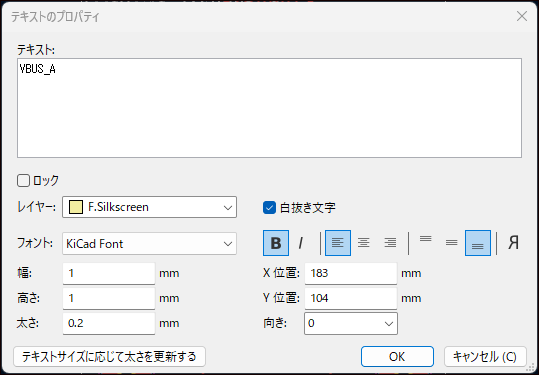
これで基板上にシルクを追加することができます。
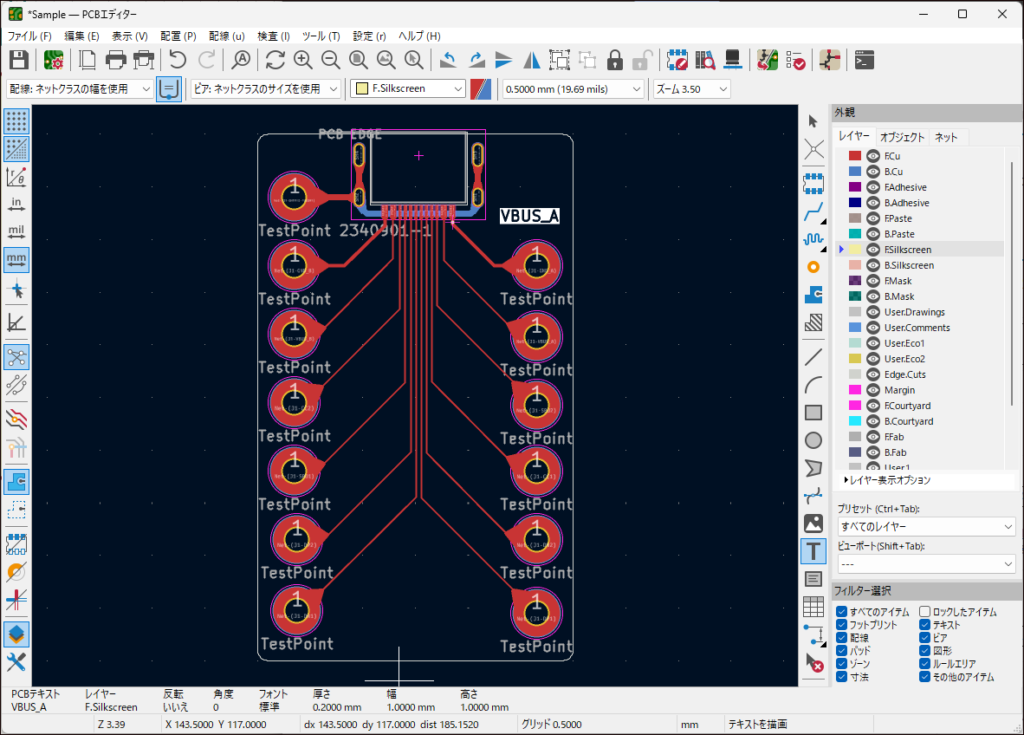
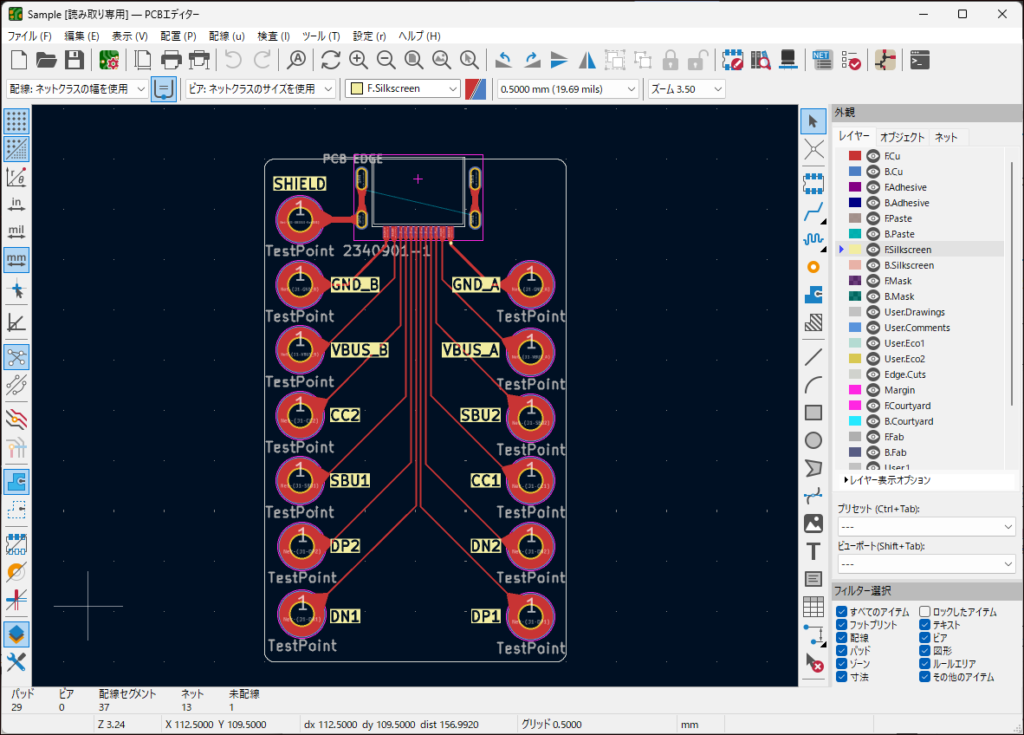
複数のシルクを追加したい場合は、上記の手順で追加をします。今回は下図のようにシルクを配置しました。
また、ロゴマークやイラストをシルクとして配置することもできます。この手順については次の記事で詳しく紹介してます。

3Dビューアーで確認
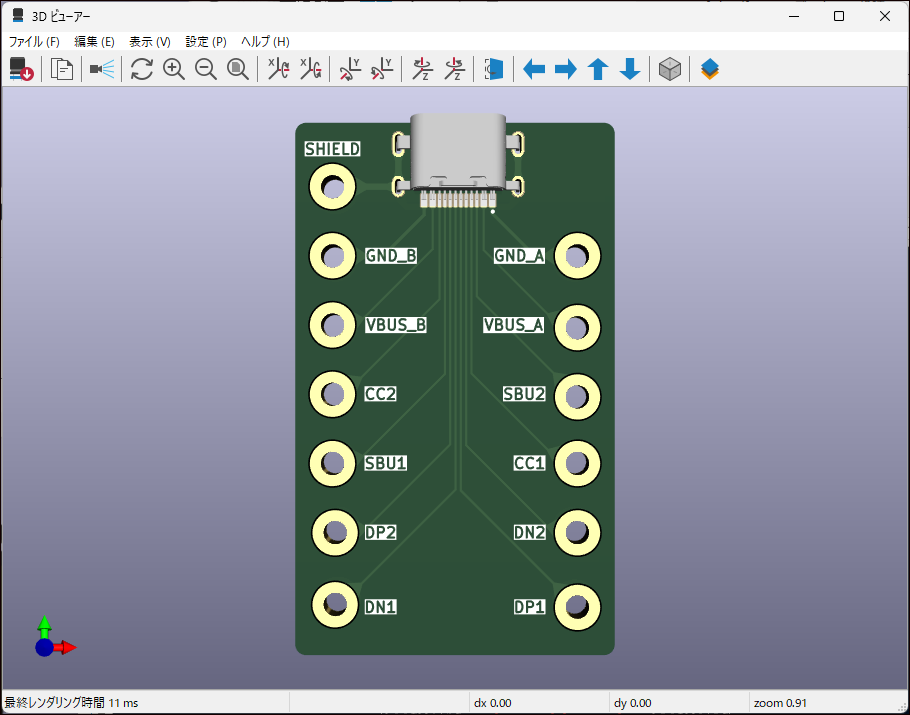
PCB で設計した基板を 3D で表示することができます。
3D 表示することで「基板が指定した外形になっているか」「部品が浮いていないか」「部品同士が干渉していないか」「シルクが読みやすいか」などを確認しやすくなります。
3D ビューアーを起動するには、PCBエディタのメニューバーから [表示] -> [3D ビューアー] の順に選択します。
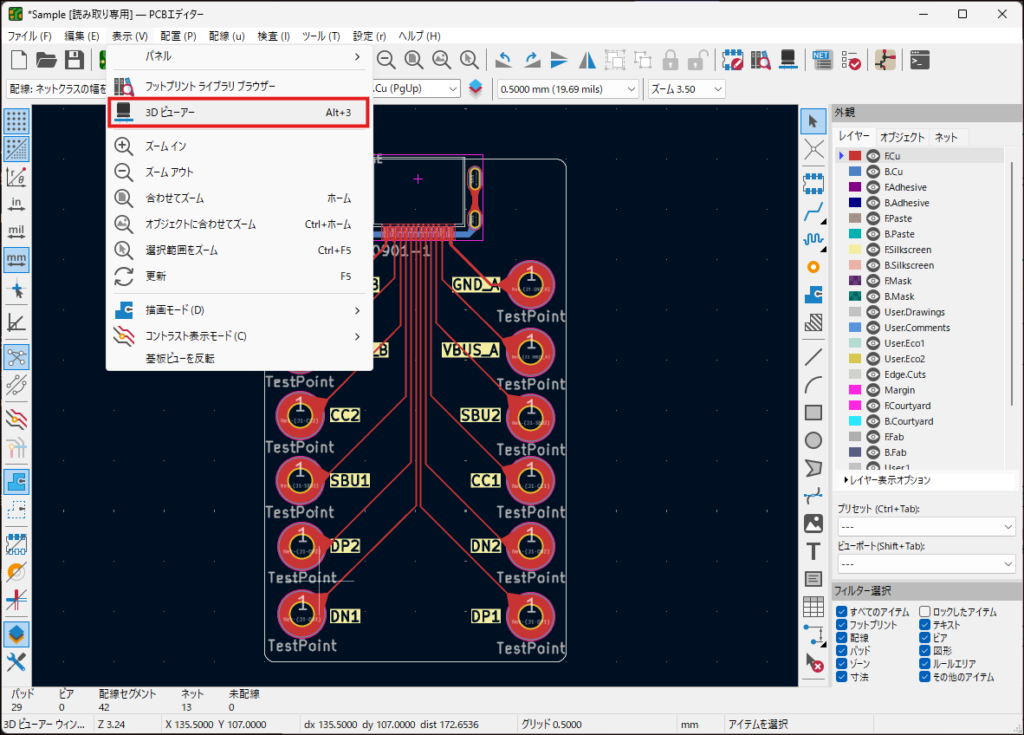
外観を確認し、問題がなければ完成です。
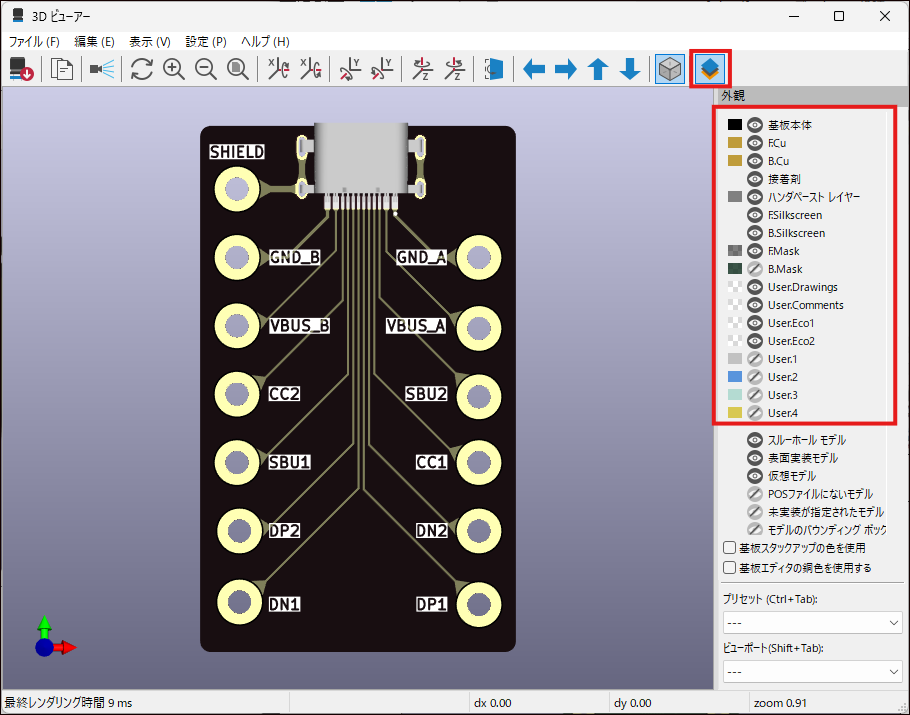
上部のツールバーから [外観マネージャー] を表示して、レイヤーの色を変えることで見た目の配色を変更することが可能です。

まとめ
この記事では、最新のKiCad 9を使用した PCB 設計の基本的な流れを解説しました。
基板設定からデザインルールの定義、外形作成、そして部品配置から配線、最後のDRC(デザインルールチェック)まで、一連のプロセスをご理解いただけたでしょうか。
効率的な設計のコツは、回路図を正確に作成し、ラッツネストが複雑にならないよう部品配置を工夫することです。3Dビューアーも活用しながら、ぜひ自分だけのオリジナル基板作りに挑戦してみてください。
以上、最後まで読んでいただきありがとうございました。

-300x158.webp)



コメント