

KiCad は無償で利用できる高性能な基板設計ツールとして、多くのエンジニアに利用されています。一方で、最新バージョンではなく旧バージョンをあえて使いたい場面も存在します。
旧バージョンを利用しなければならない場面
- 学校や企業などで利用するバージョンが指定されている場合
- 古いOSを利用し続けなければならない制約がある場合
- 旧バージョンのデータの破損やデータの改変を防止したい場合
上記のような場面があることから、公式サイトでは過去のリリースをアーカイブとして公開していますが、その場所はメインのダウンロードボタンからは少し離れた場所に存在しているため、正しいアクセスルートを把握しておく必要があります。
この記事では、旧バージョンの KiCad を公式サイトからダウンロードする方法を紹介しています。ぜひ参考にしてみてください。
最新のバージョンの KiCad のダウンロードについては次の記事を参照してください。
-1-300x158.webp)
オススメの参考書
KiCad の基本操作から実用的な基板設計までを丁寧に解説した一冊です。多層基板や差動配線など高度な機能にも対応しており、付属の DVD で実践も可能です。初心者から中級者の方に最適な一冊です。



旧バージョンをダウンロードする
KiCad の旧バージョンを入手するための最も安全なルートは、公式ウェブサイト内の「Previous Releases」セクションを活用することです。
公式サイトからダウンロードできるので、改ざんやマルウェア混入のリスクが低く、業務用途でも安心して利用できます。
次のボタンをクリックして公式サイトにアクセスします。
\ KiCad 公式サイト /
「Download」ボタンをクリックします。

インストール先のOSを選択します。ここでは[Windows]を選択します。
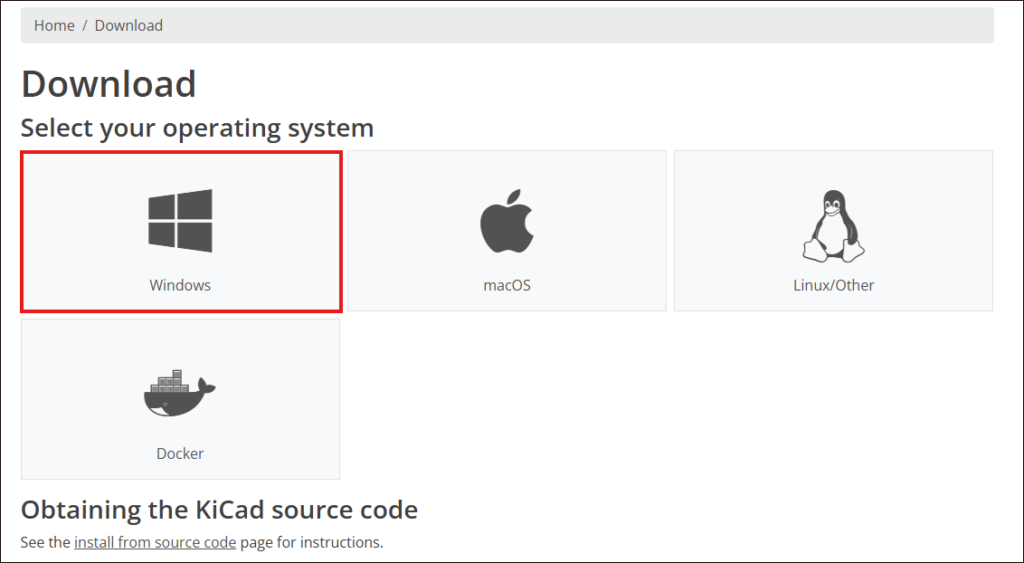
下にスクロールし、[Previous Release]の項目にあるURLをクリックします。[Previous Release]は過去のビルドが保管されているページを開くためのURLです。
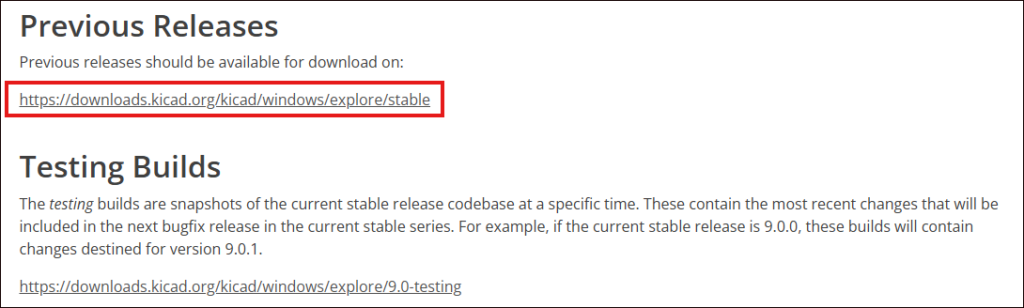
これまでリリースされた旧バージョンの安定版の一覧が表示されます。ダウンロードしたいインストーラーを選択して、ダウンロードします。
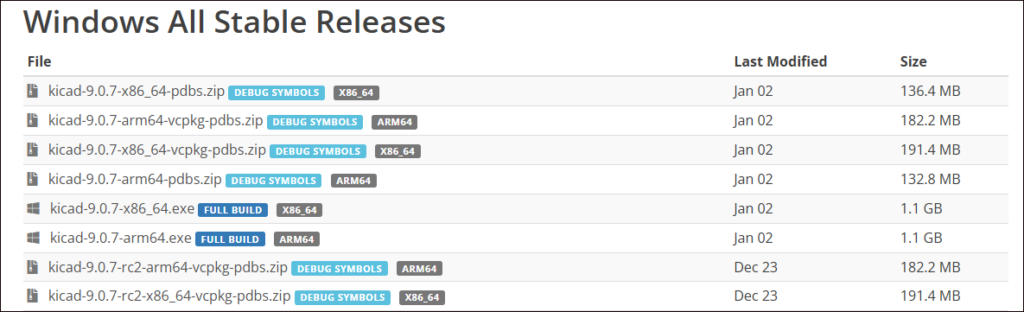
上記の手順で KiCad のリリース一覧ページに移動すると、バージョン毎に過去のリリースが時系列で表示されます。
- バージョン8系統

- バージョン7系統

- バージョン6系統

- バージョン5系統

一覧の中からバージョンを見つけたら、「FULL BUILD 」と記載された exe 形式のパッケージを選択します。ダウンロード後は、通常のアプリケーションと同様にインストールを進めます。
Windows 環境の場合は、通常「x86_64」という表記が含まれるインストーラーを選択します。古い32ビット環境の PC で動作させたい場合は「i686」という表記を探します。
macOS 環境の場合は、ファイル形式が「.dmg」となっているものを選択します。macOS においては、OSのバージョンアップに伴うセキュリティ機能の影響で、古いインストーラーが「開発元を検証できない」としてブロックされる可能性が高いことです。この場合はシステム設定のセキュリティ項目から手動で許可を出す手順が必要になります。
Linux 環境の場合は、各ディストリビューションのパッケージマネージャ(aptやdnfなど)の標準リポジトリからは旧バージョンが削除されていることが多いため、PPA(Personal Package Archive)の過去の履歴を辿るか、ソースコードからビルドすることになります。
注意点
Windows環境では、旧バージョンと最新版を同一PCにインストールできますが、新バージョンと旧バージョンの設定ファイルやライブラリの保存先が共有されることがあります。
KiCad の設定データはユーザープロファイル内の隠しフォルダに保存されますが、異なるバージョンが同じ設定ファイルを読み込もうとすると、設定が壊れたりクラッシュの原因になったりすることがあります。
デフォルトの設定でインストーラーを実行すると、既存のプログラムファイルが上書きされてしまう恐れがあります。複数のバージョンを使い分けたい場合は、インストール先を指定するステップで、フォルダ名にバージョン番号を含めるなどの工夫を実施しましょう。
まとめ
旧バージョンの KiCad は、公式のリリースページから安全にダウンロードできます。
業務上の互換性維持や学習環境の統一など、旧バージョンが必要になる場面は少なくありません。一方で、OSやプロジェクト互換性には注意が必要です。目的を明確にしたうえで適切なバージョンを選択し、基板設計できる環境を構築しましょう。
また、インストールした KiCad の表示言語が日本語以外の場合、次の記事の手順で言語設定を「日本語」に変更しましょう。
-300x158.webp)
以上、最後まで読んでいただきありがとうございました。







コメント