

プリント基板設計では回路や配線だけでなく、筐体との干渉や部品高さを考慮した立体的な確認が欠かせません。
KiCad には プリント基板を 3D で表示し、そのまま 3D データとして出力できる機能が備わっています。
本記事では、KiCad で設計したプリント基板を 3D データとしてエクスポートする手順を紹介します。ぜひ参考にしてみてください。
-1-300x158.webp)
オススメの参考書
KiCad の基本操作から実用的な基板設計までを丁寧に解説した一冊です。多層基板や差動配線など高度な機能にも対応しており、付属の DVD で実践も可能です。初心者から中級者の方に最適な一冊です。



事前準備
プリント基板を 3D データとして正しく出力するためには、基板データだけでなくフットプリントに紐づく 3D モデルが適切に設定されている必要があります。
KiCad の標準ライブラリに含まれる部品の多くには 3D モデルが登録されていますが、外部ライブラリや自作フットプリントの場合、3D モデルが未設定のことがあります。この状態でエクスポートすると、基板のみが表示され、部品が欠けた 3D データになります。
設計段階でフットプリントのプロパティを確認し、必要に応じて STEP などの 3D モデルを割り当てておきましょう。次の記事でオンラインサービスから 3D モデルをダウンロードしていますので参考にしてみてください。


3Dビューアで確認する
プリント基板に 3D モデルが適切に設定されているかを確認するには 3D ビューアを起動します。
PCB エディタを開いた状態でメニュバーから [表示] -> [3D ビューア] の順に選択します。
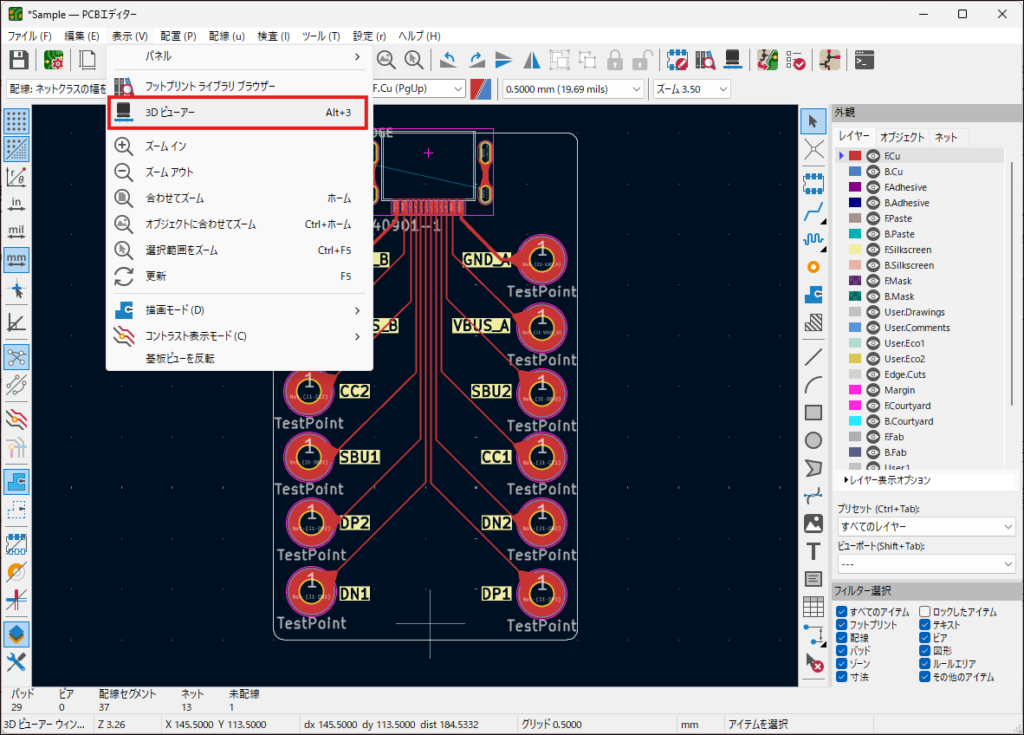
フットプリントと3Dモデルが紐づけられているか確認します。
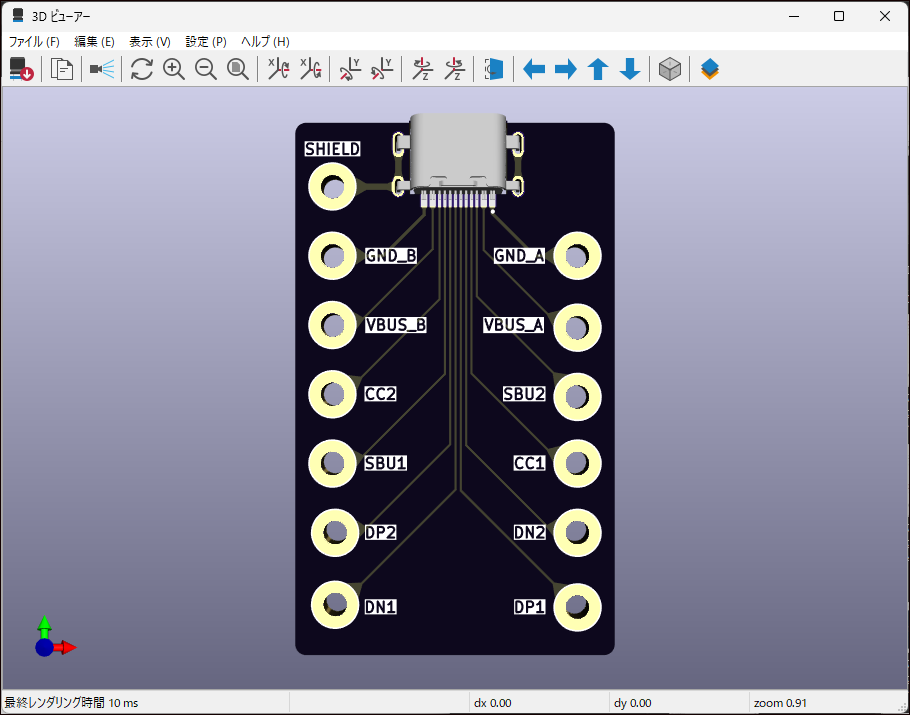
3D ビューアでは、実際の基板を立体的に確認でき、回転や拡大縮小を行いながら部品配置や高さを直感的に把握できます。
この段階で部品が正しく表示されているか、基板厚やシルクの位置に違和感がないかを確認します。3D ビューア上での表示は、そのままエクスポートされる 3D データの見え方に直結します。
3Dデータをエクスポートする手順
次にデータをエクスポートする手順です。ここではプリント基板をSTEPファイルとして出力します。
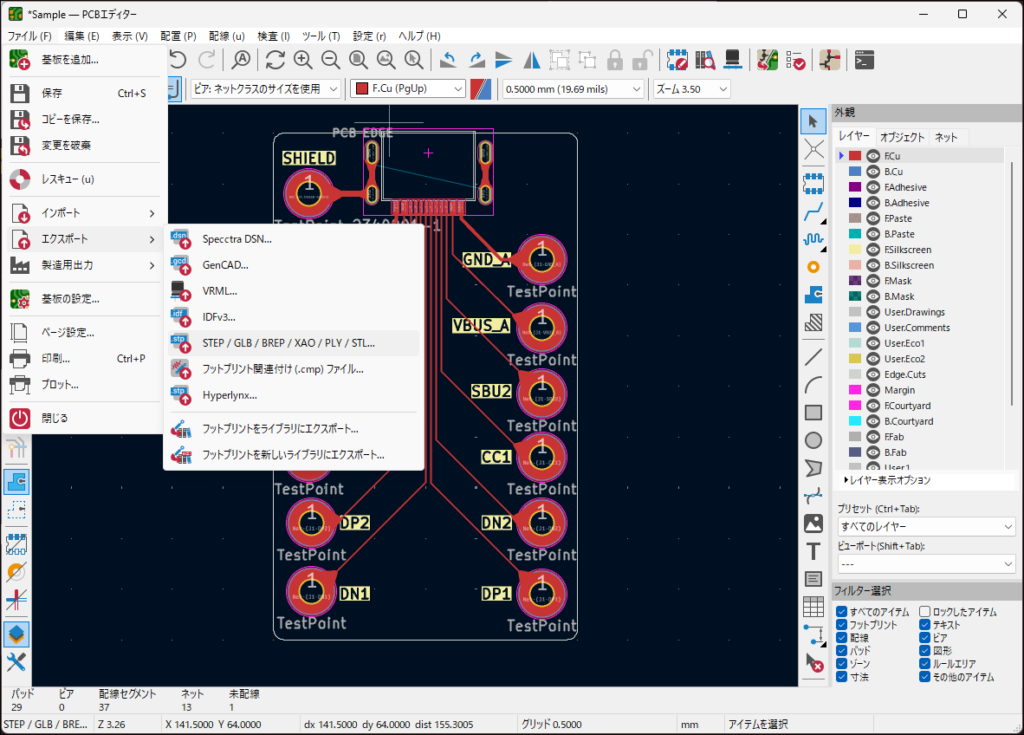
PCB エディタを開いた状態でメニュバーから [ファイル] -> [エクスポート] -> [STEP/GLB/BREP/XAO/PLY…] の順に選択します。
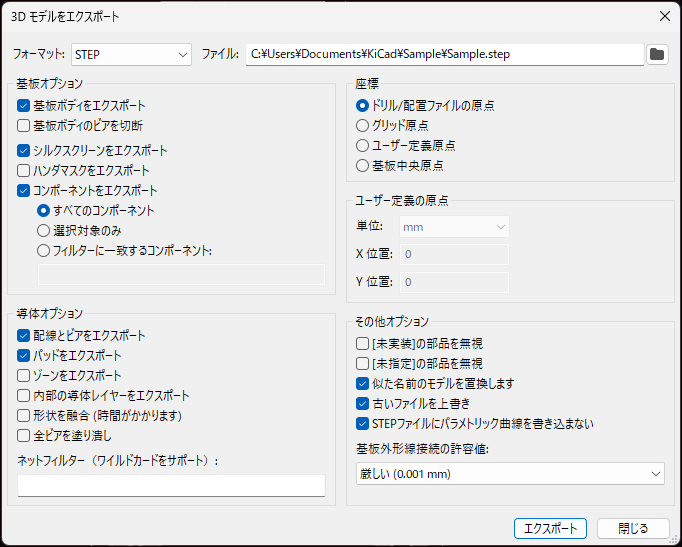
基板オプションで「基板ボディ」「シルクスクリーン」「コンポーネント」にチェックを入れます。導体オプションで「配線とビア」「パッド」にチェックを入れます。右下にある[エクスポート]ボタンをクリックします。
下図の画面が開きます。「成功」と表示されていることを確認します。
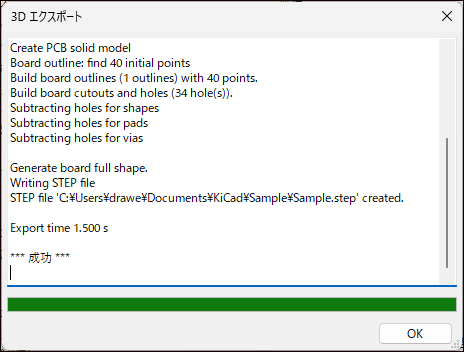
エクスポート時には、基板のみを出力するか、部品を含めたアセンブリとして出力するかを選択できます。通常は筐体設計や干渉確認を目的とするため、部品を含めた状態でのエクスポートが推奨されます。
上記の手順は部品を含めたアセンブリとして出力する手順です。
STEPファイルの確認
エクスポートされた STEP ファイルを開いてみましょう。
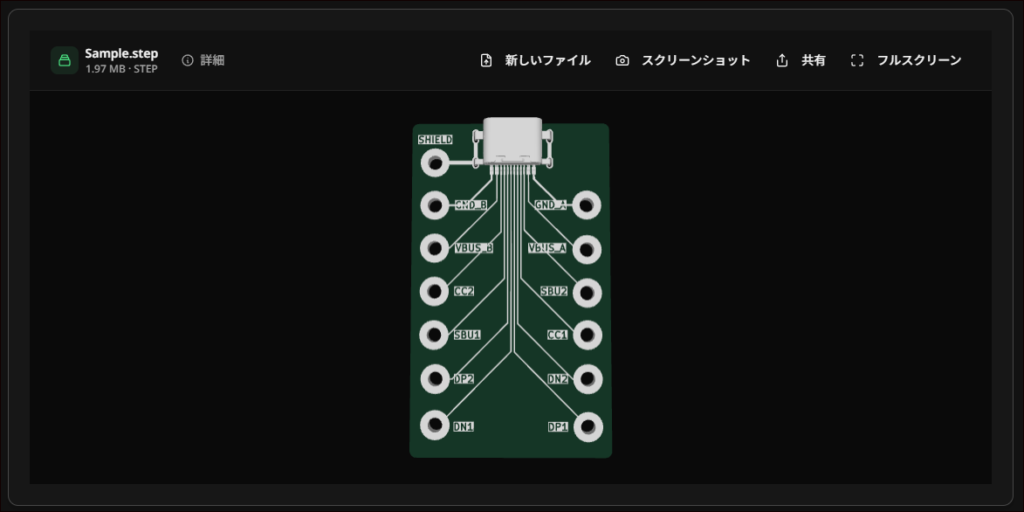
オンラインで STEP ファイルを開くことができる WEB 上のオンラインツールにアップロードして確認します。
次のように 3D データが表示されれば、正常にファイルが出力できていることになります。
まとめ
KiCad では、PCBエディタと3Dビューアを活用することで、設計したプリント基板を簡単に3Dデータとしてエクスポートできます。
STEP ファイルで出力すれば、筐体設計や干渉チェックにもそのまま利用可能です。事前にフットプリントと3Dモデルの設定を確認し、3Dビューアで表示をチェックすることで、信頼性の高い 3Dデータを取得できます。

以上、最後まで読んでいただきありがとうございました。


-300x158.webp)



コメント