

KiCad は高機能で自由度の高いEDAツールですが、最新部品や特殊部品ではフットプリントが用意されていないケースも少なくありません。
KiCad の標準ライブラリで用意されていない場合、フットプリントを自作することも可能ですが、毎回自作するのも大変です。そこで有効なのが SnapMagic からフットプリントをダウンロードする方法です。
この記事では、SnapMagic からフットプリントをダウンロードして利用するまでの手順を紹介しています。ぜひ参考にしてみてください。
-1-300x158.webp)
オススメの参考書
KiCad の基本操作から実用的な基板設計までを丁寧に解説した一冊です。多層基板や差動配線など高度な機能にも対応しており、付属の DVD で実践も可能です。初心者から中級者の方に最適な一冊です。



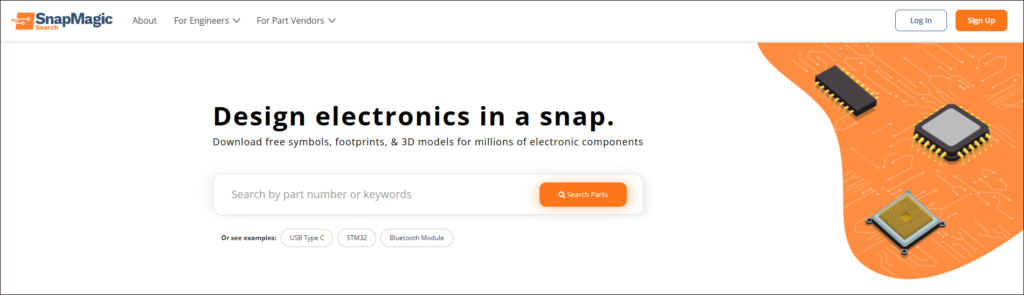
Snap Magicとは
SnapMagicは、半導体メーカーや電子部品メーカーが提供する公式データをベースに、回路図シンボルやフットプリント、3Dモデルを生成・配布しているオンラインサービスです。
\ サイトへ移動する /
このサイトで提供されているライブラリは無償でダウンロードできるメリットがあります。また、KiCad だけでなく Altium Designer や Eagle など複数の EDA ツールに対応しており、設計環境が変わっても同じデータを活用できる点もメリットです。
一般的にフットプリントは、パッド寸法やピッチ、ランド形状など多くの設計要素を含みます。これらを手作業で作成する場合、データシートの読み違いや入力ミスによって実装不良につながるリスクがあります。
SnapMagic では、こうした設計上の重要ポイントを考慮したフットプリントが提供されるため、設計の信頼性を高めることができます。

フットプリントをダウンロードする
それでは SnapMagic からフットプリントをダウンロードする手順を紹介します。
SnapMagicのアカウント作成
SnapMagic を利用するにはアカウント作成が必要です。次の手順でアカウントを作成しましょう。
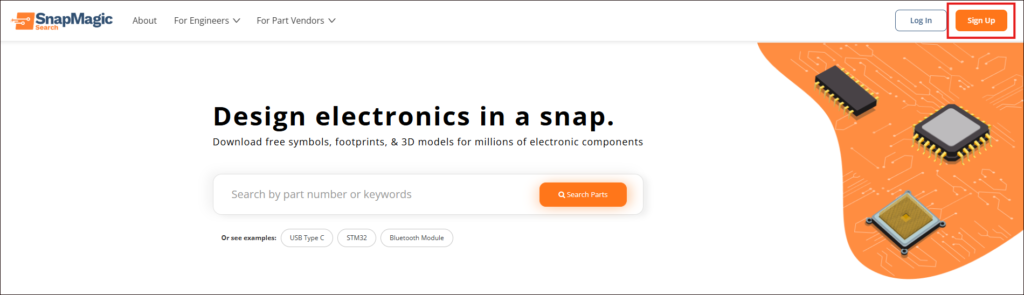
公式サイトにアクセスし、画面右上にある [Sign Up] をクリックします。
メールアドレスとユーザー名、会社名、パスワードを入力します。reCAPTCHA にチェックをいれて [Sign Up] をクリックします。

アカウント登録後は登録したメールアドレスに確認メールが届くため、リンクをクリックして認証を完了させます。ログイン後は検索機能やダウンロード機能が使用可能になります。
部品を検索する
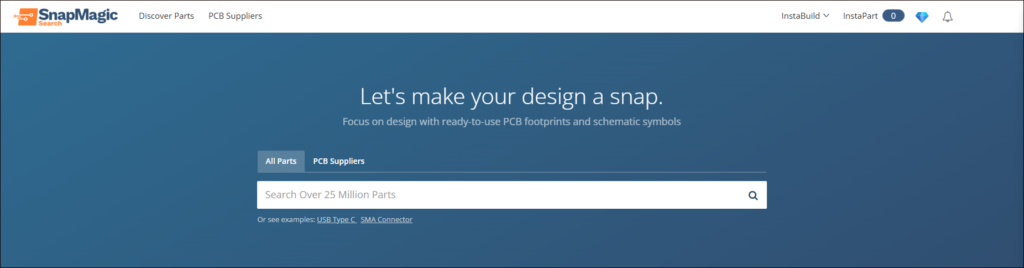
SnapMagic にログインすると、トップページに検索バーが表示されます。ここに使用したい部品の型番を入力します。
部品の型番はメーカーの正式表記で入力することが重要で、パッケージ違いや温度グレード違いがある場合は、目的の品番を正確に指定します。
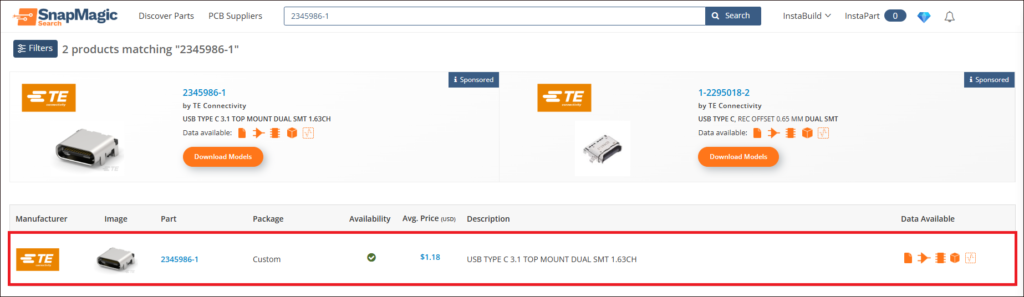
検索結果には該当する部品が一覧で表示され、部品ごとにシンボル、フットプリント、3Dモデルの有無が確認できます。目的の品番をクリックしてダウンロードページに移動します。
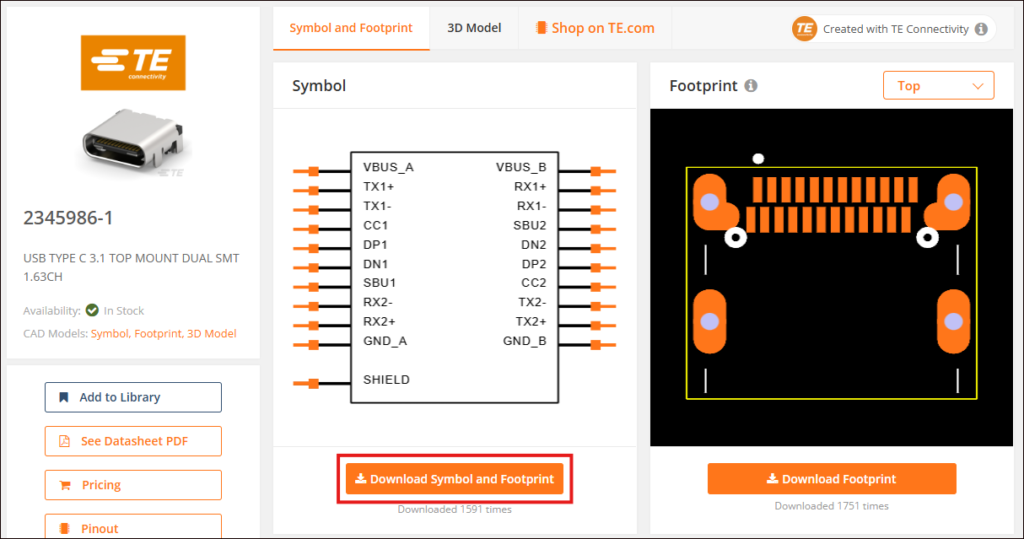
画面が切り替わると、シンボルとフットプリントのプレビューが表示されます。パッケージ情報やピン数、ピン配置をデータシートと照合し、想定しているパッケージと一致しているかを必ず確認してください。
シンボルの枠内にある [Download Symbol and Footprint] をクリックすると、回路図のシンボルとPCBのフットプリントがセットでダウンロードできます。※3Dモデルが提供されていれば、一緒にダウンロードされます。
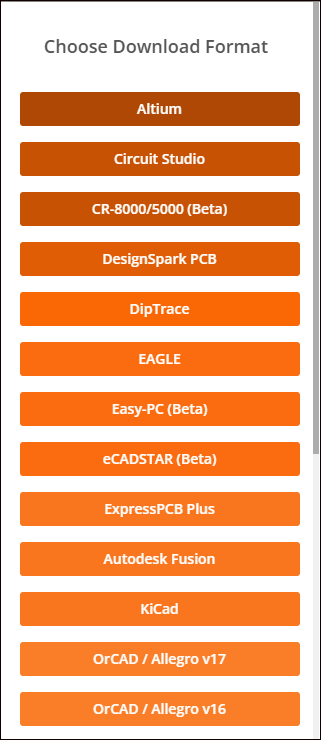
ダウンロード可能な EDA ツールの名称が一覧で表示されるため、その中から KiCad を選択します。
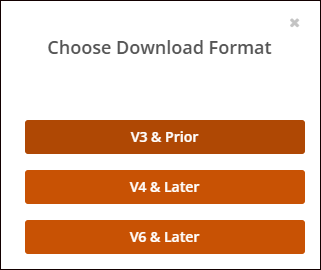
KiCad にはバージョン毎にライブラリのフォーマットが異なるため、使用しているバージョンに合わせてダウンロードを行います。ここでは KiCad 9 で利用できるフォーマットである「V6 & Later」を選択します。
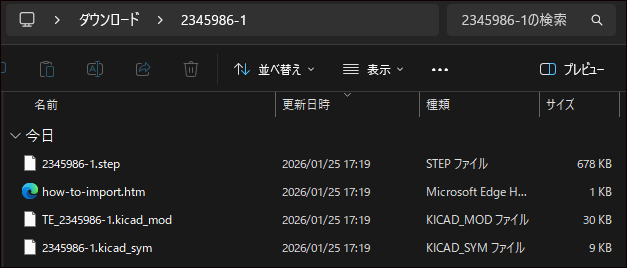
ボタンクリック後、自動でダウンロードが開始され、PC のダウンロードフォルダに保存されます。
フットプリントを登録する
ダウンロードした Zip ファイルを解凍します。Zip ファイルの中には、シンボルライブラリファイルとフットプリントライブラリ、3D モデルが含まれています。
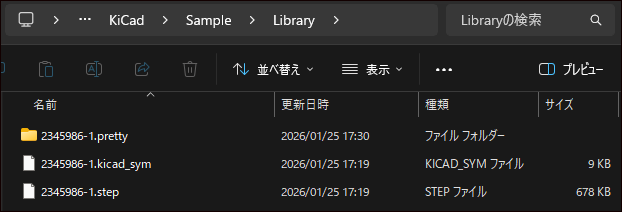
このライブラリは、KiCad の特定のプロジェクトからのみ参照できるように設定します。任意のプロジェクトファイルが格納されたフォルダ内に、「Library」という名前のフォルダを新規作成してください。
そのフォルダの中に SnapMagic でダウンロードしたシンボルライブラリと3D モデルを移動します。
フットプリントライブラリは「*****.pretty」というフォルダを作成し、そのフォルダの中に移動します。*****には部品の型番を入力しておきましょう。
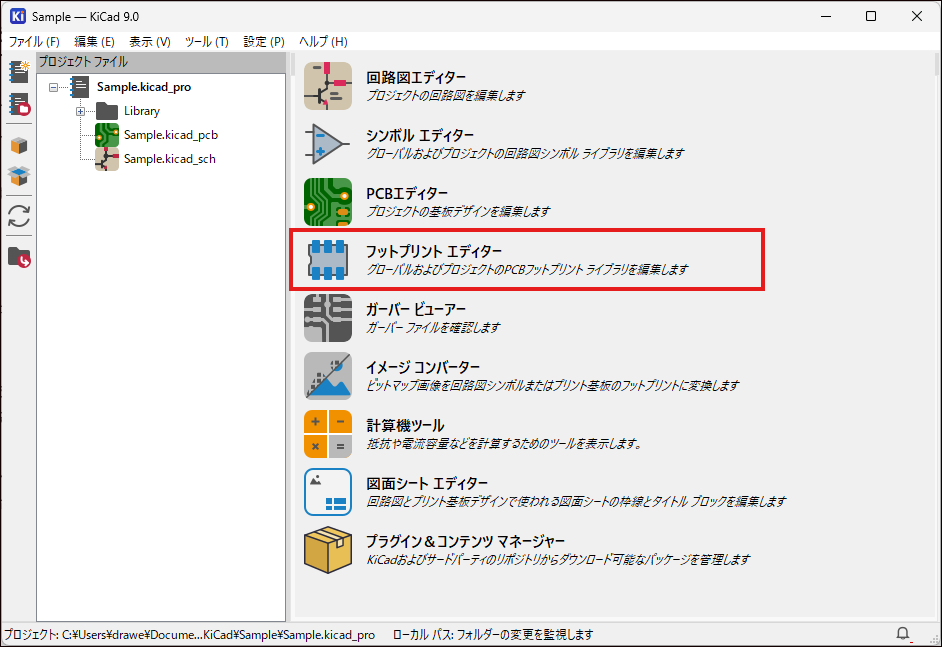
KiCad を起動し、フットプリントエディタを開きます。
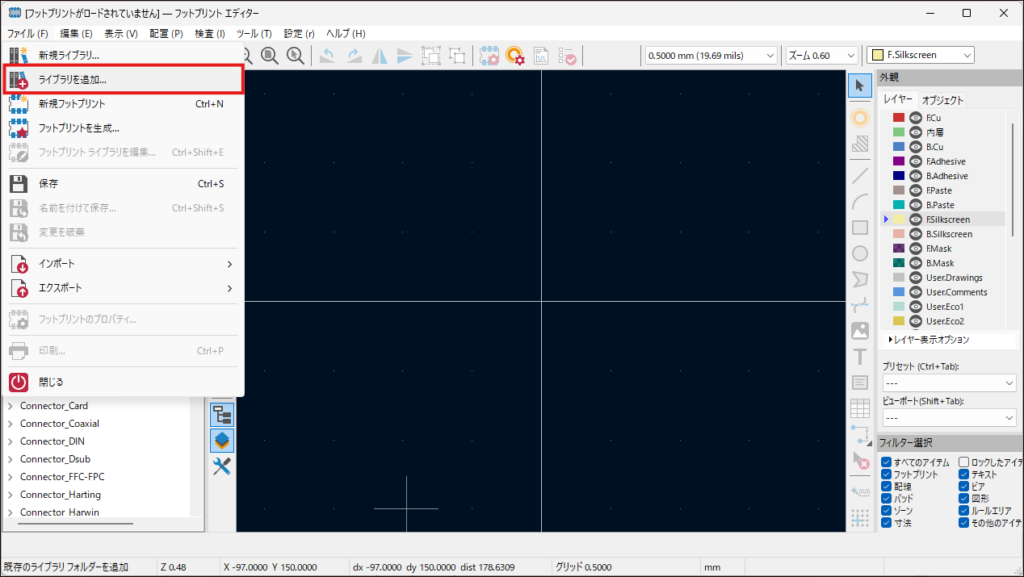
画面上部にあるメニューバーから [ファイル] -> [ライブラリを追加] の順に選択します。
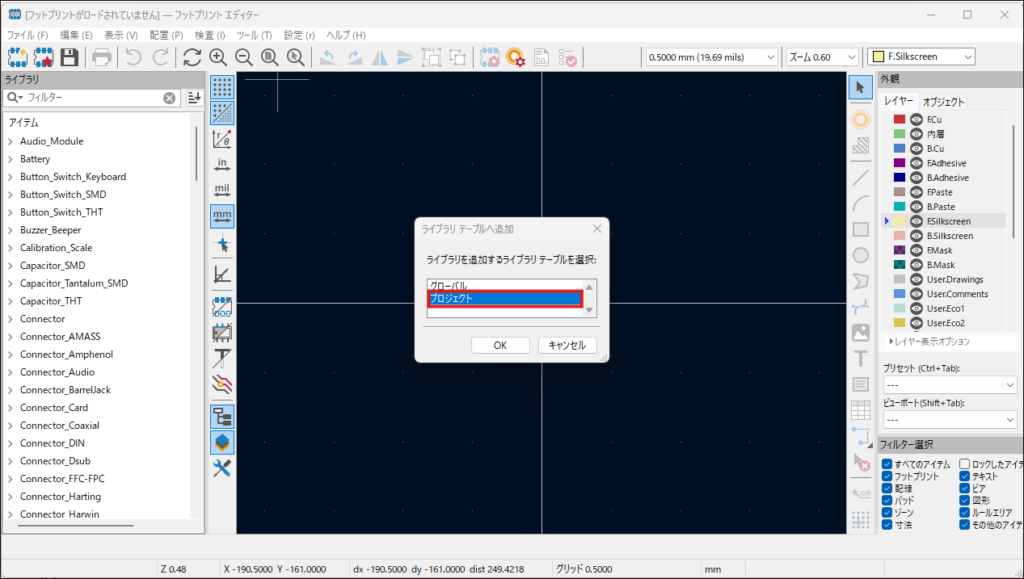
ライブラリの登録先は、グローバルライブラリとプロジェクトライブラリのどちらかを選択できます。複数のプロジェクトで使い回す部品であればグローバルライブラリを選択します。ここでは、特定のプロジェクトからのみ参照できるように設定するのでプロジェクトを選択します。
SnapMagic でダウンロードしたフットプリントライブラリが格納されている「.pretty」フォルダを選択します。
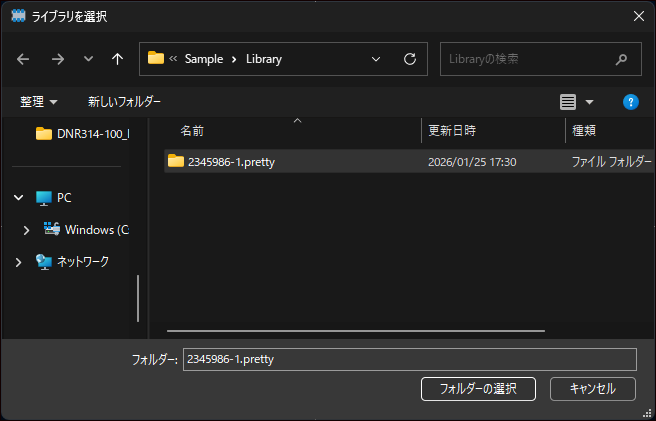
これでフットプリントの登録が完了しました。
登録後は、フットプリントブラウザから部品名で検索し、SnapMagic から取得したフットプリントが表示されることを確認しましょう。
シンボルと関連付け
フットプリントを基板設計で使用するためには、シンボルと関連付ける必要があります。
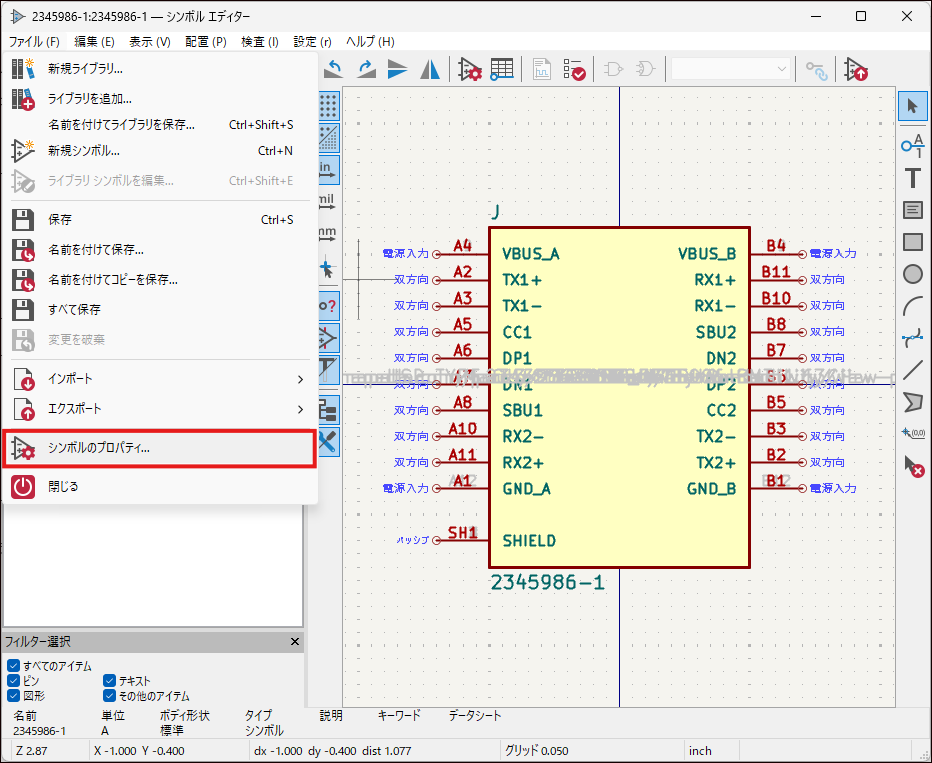
SnapMagic からシンボルも同時にダウンロードしている場合は、シンボルエディタを開いてフットプリントを割り当てます。
シンボルエディターで「シンボルのプロパティ」を選択します。
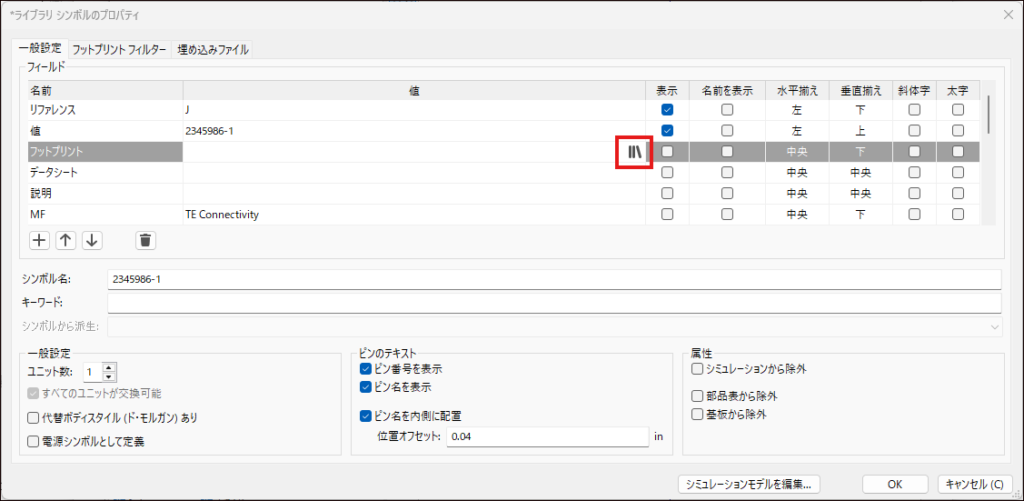
シンボルプロパティ画面が開いたら、ライブラリ選択ボタンを選択します。
関連付けるフットプリントを選択し、[OK] ボタンをクリックします。
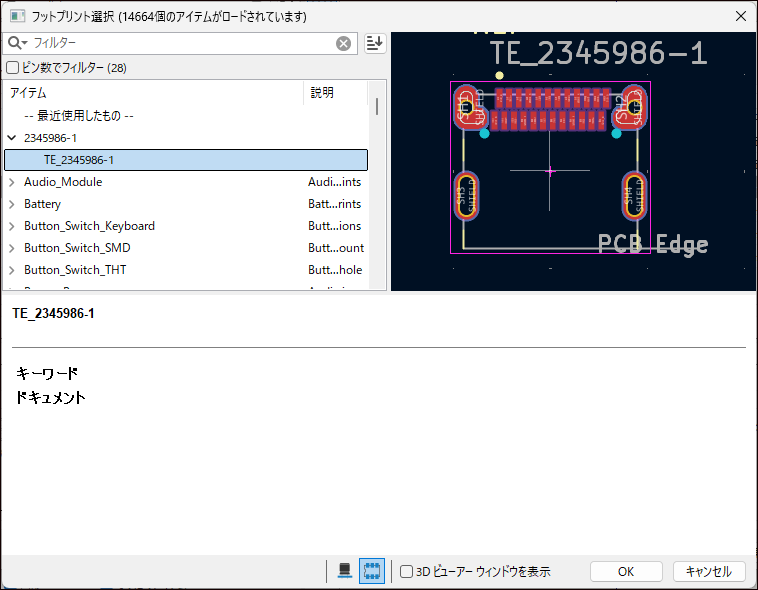
既存の標準シンボルを使用する場合でも、フットプリント割り当て機能を使えば SnapMagic のフットプリントを問題なく割り当てることができます。
まとめ
SnapMagic を活用することで、KiCad におけるフットプリント作成の手間とリスクを大幅に削減できます。
メーカー公式データに基づいたフットプリントを短時間で導入できるのは大きなメリットですが、必ずピン番号やピン名称がデータシートと一致していることは確認しておきましょう。

以上、最後まで読んでいただきありがとうございました。


-300x158.webp)




コメント