
KiCad で回路図を作成する際、市販部品のシンボルを一から作るのは手間がかかります。
SnapMagic を活用すれば、メーカー公式データをもとにしたシンボルを短時間で入手できます。
この記事では、SnapMagic でシンボルをダウンロードし、KiCad で実際に使えるようになるまでの手順を解説します。
-1-300x158.webp)
オススメの参考書
KiCad の基本操作から実用的な基板設計までを丁寧に解説した一冊です。多層基板や差動配線など高度な機能にも対応しており、付属の DVD で実践も可能です。初心者から中級者の方に最適な一冊です。



SnapMagicとは
SnapMagic は、旧 SnapEDA の流れを汲む電子部品ライブラリ配信サービスで、半導体メーカーや電子部品メーカーと連携し、公式データに基づいた回路図シンボルやフットプリント、3Dモデルを提供しています。
\ サイトへ移動する /
最大の特徴は、対応 CAD の幅広さとデータの信頼性です。KiCad はもちろん、Altium Designer や OrCAD など主要 EDA ツール向けのフォーマットが用意されています。
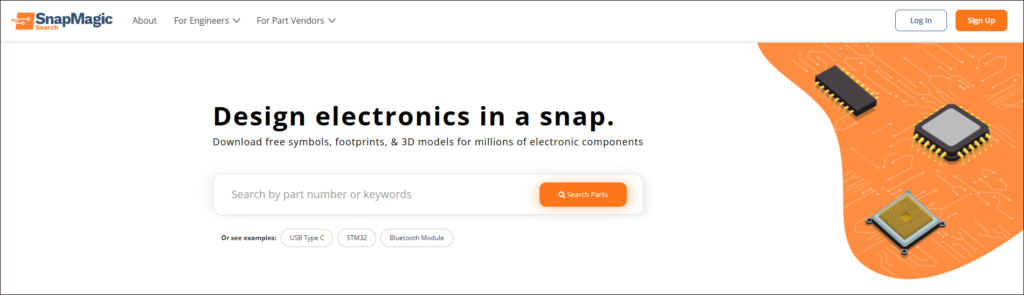
また、SnapMagic では単なるユーザー投稿データではなく、メーカー提供または検証済みデータが中心となっているため、ピン配置や名称の誤りが起きにくい点がメリットです。
Web 上で部品を検索し、必要とする CAD のフォーマットを選択するだけでダウンロードできるため、ライブラリ作成工数を大幅に削減できます。

SnapMagicからシンボルをダウンロード
それでは SnapMagic からシンボルをダウンロードする手順を紹介します。
SnapMagicのアカウント作成
SnapMagic を利用するにはアカウント作成が必要です。次の手順でアカウントを作成しましょう。
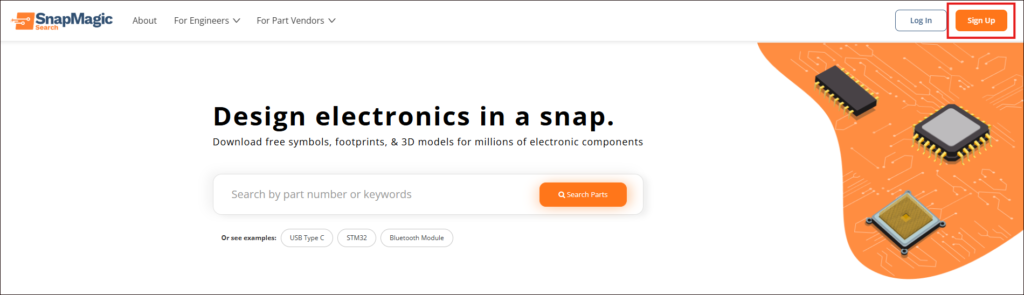
公式サイトにアクセスし、画面右上にある [Sign Up] をクリックします。
メールアドレスとユーザー名、会社名、パスワードを入力します。reCAPTCHA にチェックをいれて [Sign Up] をクリックします。

アカウント登録後は登録したメールアドレスに確認メールが届くため、リンクをクリックして認証を完了させます。ログイン後は検索機能やダウンロード機能が使用可能になります。
部品を検索する
ログイン後、検索欄に部品の型番を入力して検索ボタンをクリックします。
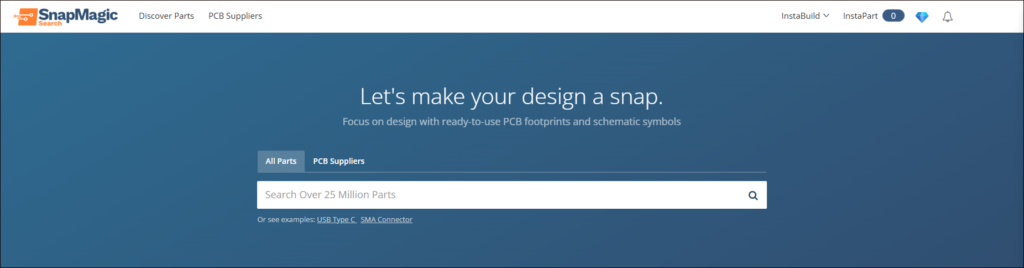
該当する部品が表示されるので、クリックします。
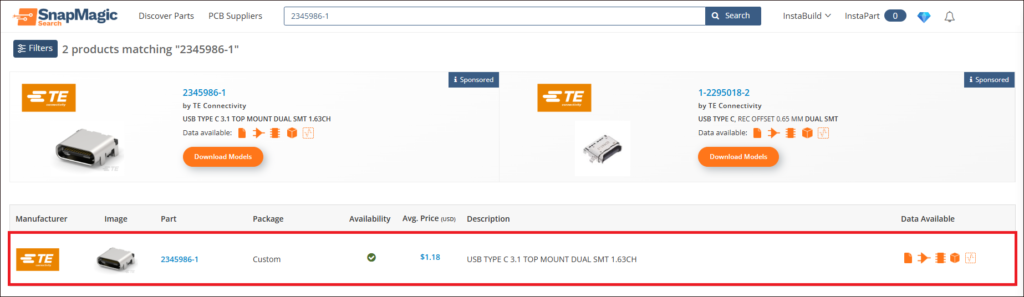
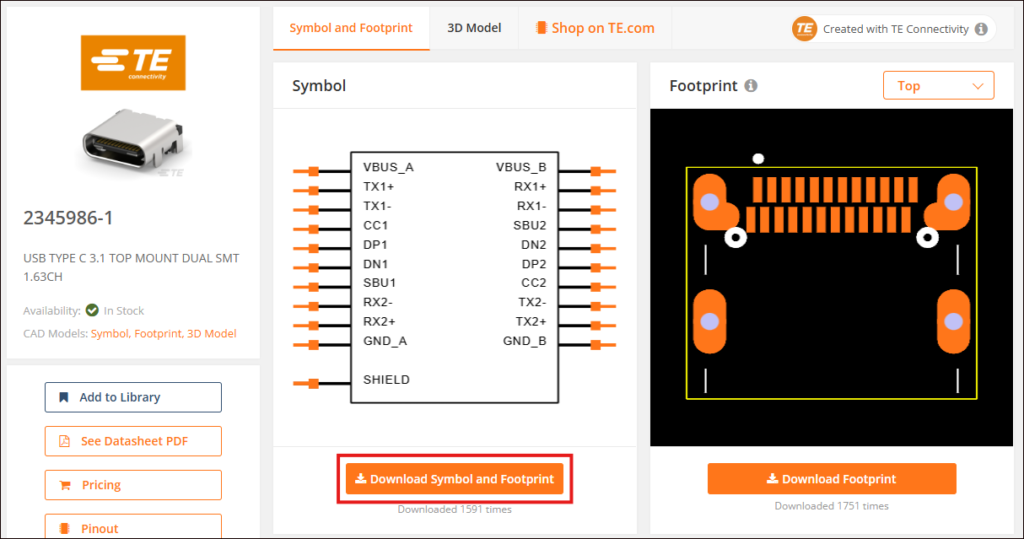
画面が切り替わると、シンボルとフットプリントのプレビューが表示されます。
シンボルの枠内にある [Download Symbol and Footprint] をクリックします。これは回路図のシンボルとPCBのフットプリントがセットでダウンロードできます。
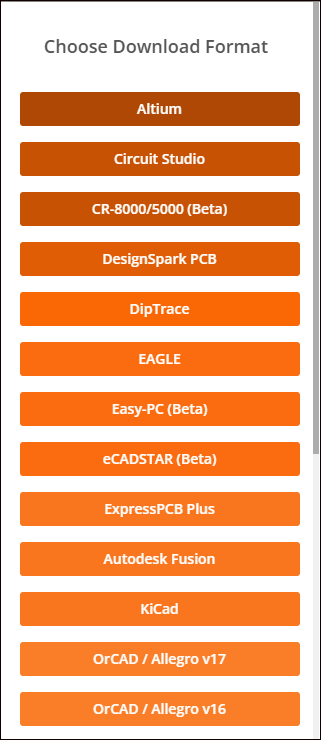
ダウンロード可能な EDA ツールの名称が一覧で表示されるため、その中から KiCad を選択します。
KiCad にはバージョン毎にライブラリのフォーマットが異なるため、使用しているバージョンに合わせてダウンロードを行います。ここでは KiCad 9 で利用できるフォーマットである「V6 & Later」を選択します。
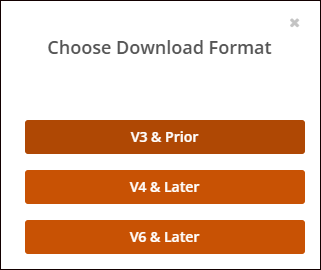
ボタンクリック後、自動でダウンロードが開始され、ダウンロードフォルダに Zip ファイルが保存されます。
シンボルライブラリを登録する
ダウンロードした Zip ファイルを解凍します。Zip ファイルの中には、シンボルライブラリファイルとフットプリントライブラリ、3D モデルが含まれています。
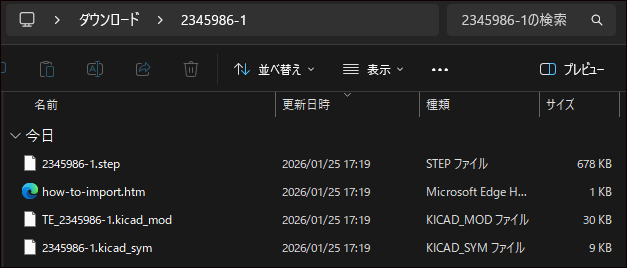
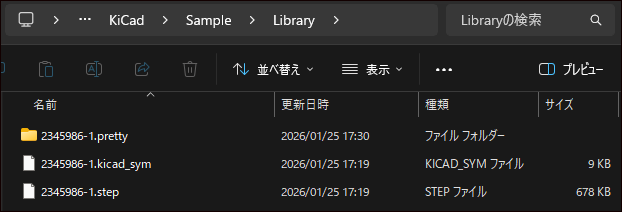
このライブラリは、KiCad の特定のプロジェクトからのみ参照できるように設定します。任意のプロジェクトファイルが格納されたフォルダ内に、「Library」という名前のフォルダを新規作成してください。
そのフォルダの中に SnapMagic でダウンロードしたシンボルライブラリと3D モデルを移動します。
フットプリントライブラリは「*****.pretty」というフォルダを作成し、そのフォルダの中に保管します。*****には部品の型番を入力します。
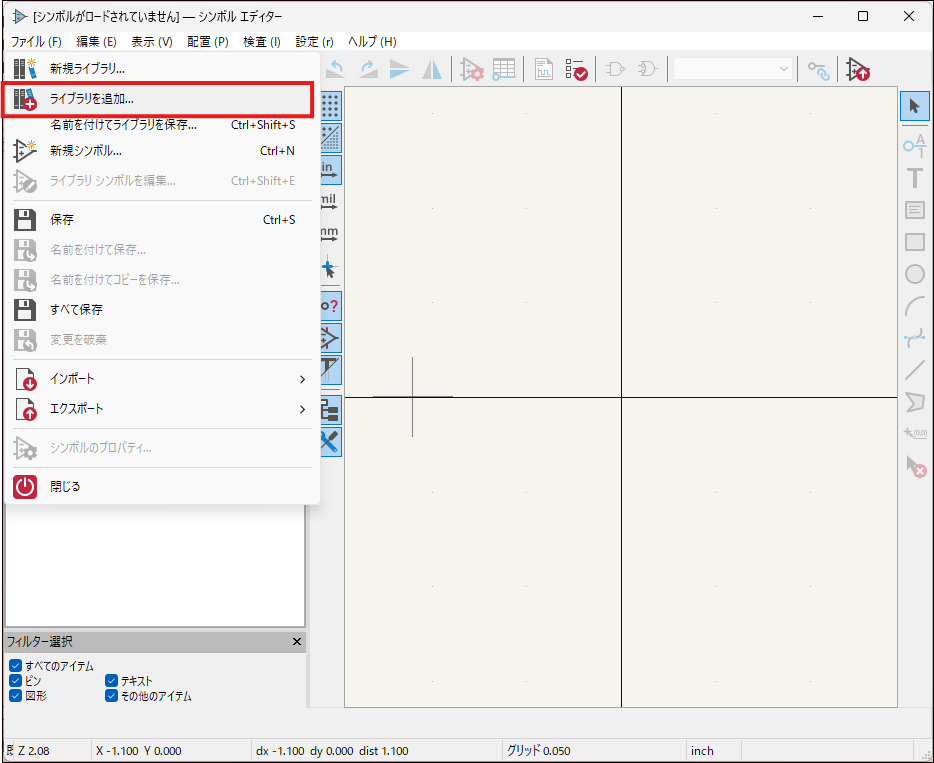
KiCad を起動し、シンボルエディタまたは回路図エディタからライブラリ管理画面を開きます。
メニュバーから [ファイル] -> [ライブラリを追加] の順に選択します。
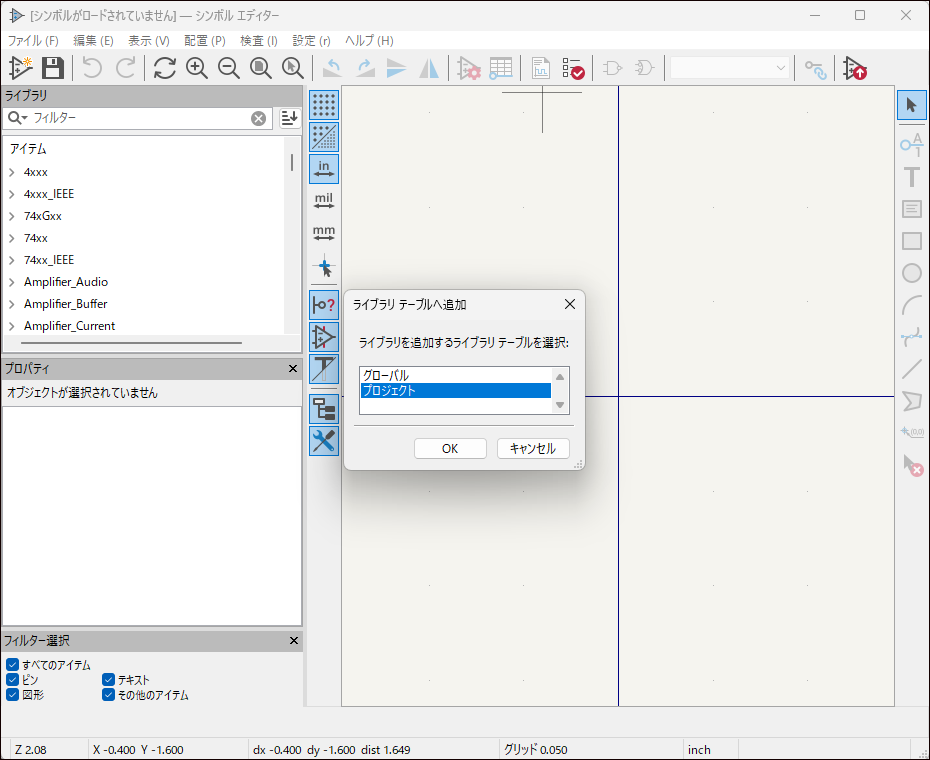
ライブラリを追加する際、グローバルライブラリまたはプロジェクトライブラリのどちらを選択する必要があります。個別のプロジェクトのみで使用できるようにして管理しやすくするために、プロジェクトライブラリを選択することをオススメします。
SnapMagic でダウンロードしたシンボルライブラリを選択します。
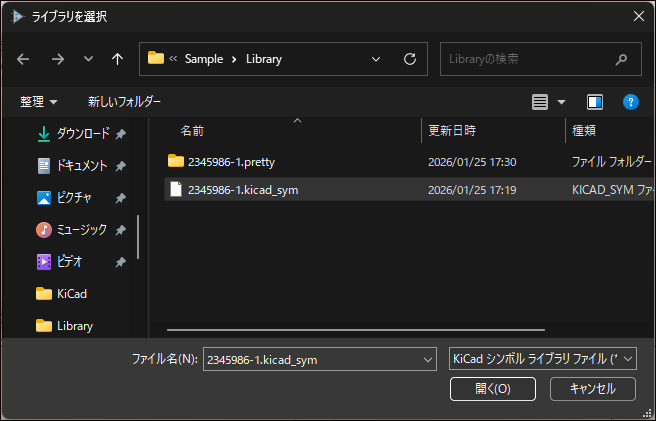
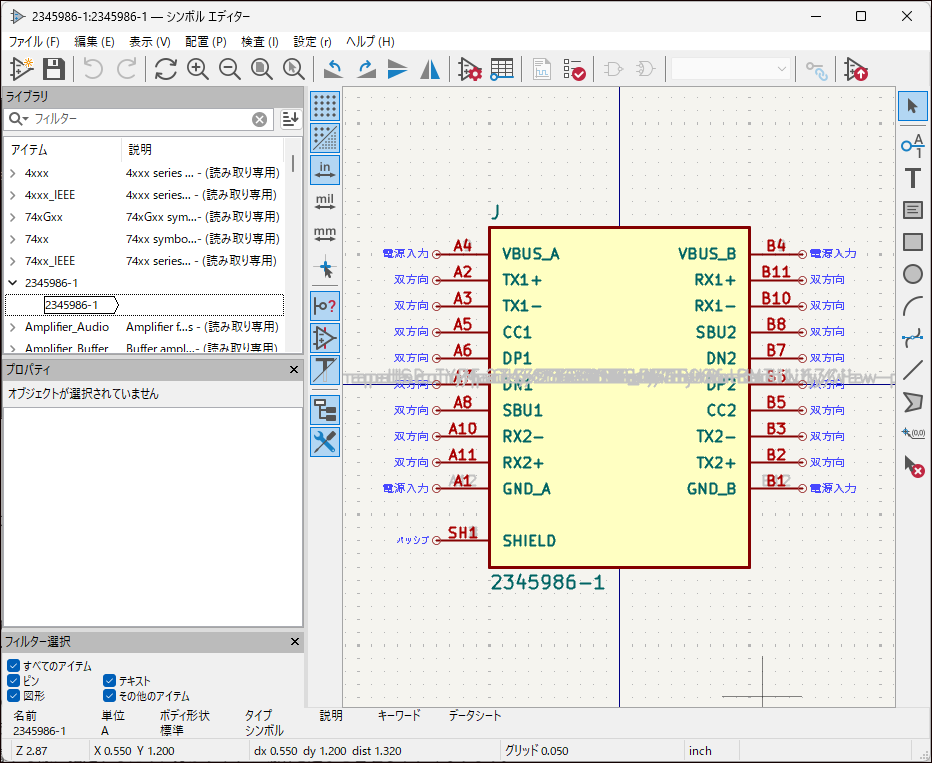
シンボルエディターにシンボルが追加され、部品の型番で検索すると選択できます。
まとめ
SnapMagic を使えば、KiCad で使用するシンボルを短時間で入手できます。
アカウント作成からダウンロード、ライブラリ登録までの流れを理解すれば、部品ライブラリ作成の負担を大きく減らせます。ただし、公式データであっても最終確認は必須です。SnapMagic を上手く活用し、効率的でミスの少ない回路設計を進めていきましょう。


以上、最後まで読んでいただきありがとうございました。



-300x158.webp)


コメント