

KiCad には標準ライブラリが用意されていますが、最新部品やメーカー独自部品までは網羅されていません。
シンボルを新規作成することも可能ですが、正確なピン配置やピン番号の設定が必要で、手間がかかります。
そこで有効なのが、Ultra Librarian(ウルトラ・ライブラリアン)です。このサイトではメーカー公式データをもとに作成されたシンボルやフットプリントを提供しています。
本記事では、Ultra Librarian を使って KiCad にシンボルを取り込み、回路図で使用するまでの手順を分かりやすく解説します。ぜひ参考にしてみてください。
KiCad をインストールされていない方は、次の記事を参照してインストールしておきましょう。
-1-300x158.webp)
オススメの参考書
KiCad の基本操作から実用的な基板設計までを丁寧に解説した一冊です。多層基板や差動配線など高度な機能にも対応しており、付属の DVD で実践も可能です。初心者から中級者の方に最適な一冊です。



Ultra Librarianとは
Ultra Librarian は、半導体メーカーや電子部品メーカーが提供する公式ライブラリデータを集約したサービスです。
\ サイトへ移動する /
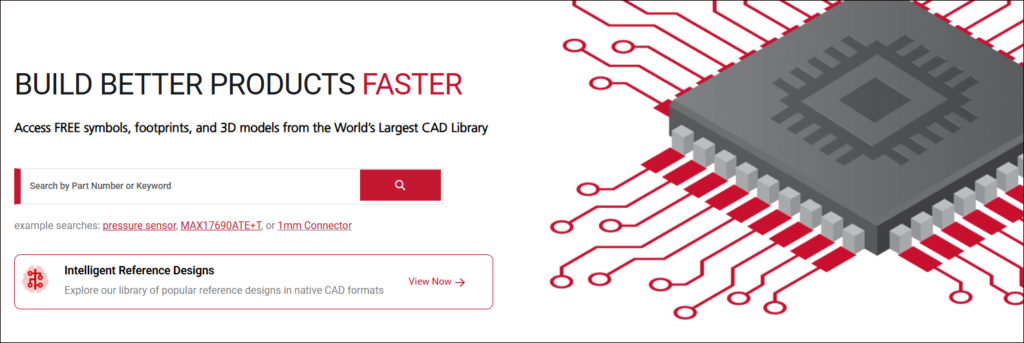
シンボル、フットプリント、3Dモデルをワンセットで入手できる点が特徴で、部品選定から基板設計までの手戻りを減らせます。
KiCad の標準ライブラリに存在しない部品や、メーカー推奨形状を使いたい場合にオススメです。
Ultra Librarianからシンボルをダウンロード
それでは Ultra Librarian からシンボルをダウンロードする手順を紹介します。
はじめて利用する人はWEBサイトの右上からアカウントを登録しましょう。
アカウントを登録する
下記のボタンをクリックし、Ultra Librarian の公式サイトを開きます。
\ サイトへ移動する /
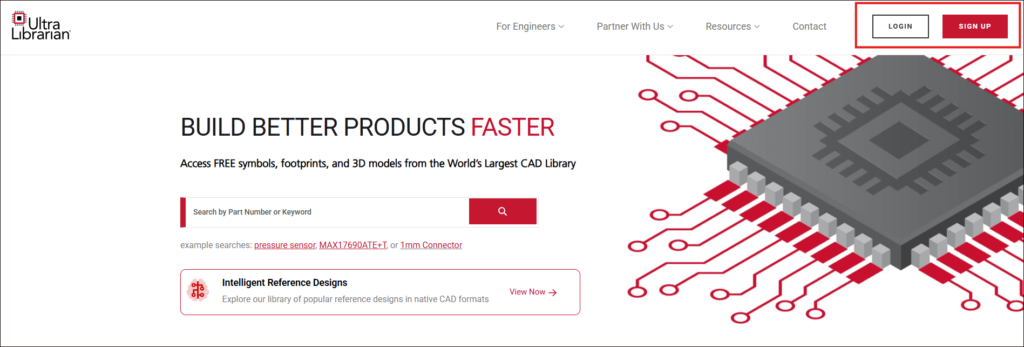
画面右上の[Sign Up]または[Register]をクリックします。
アカウント情報を入力し、利用規約とプライバシーポリシーを確認し、チェックを入れます。
- メールアドレス
- 名前
- 苗字
- 会社名
- 業種
- 推奨CADツール
- 国名
- パスワード
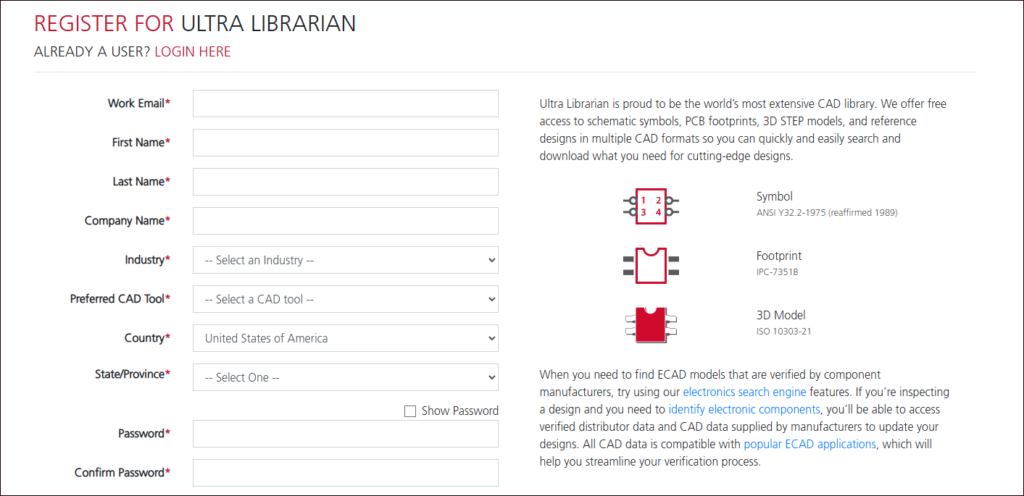
[Create Account]をクリックします。登録したメールアドレス宛に確認メールが届くので、本文内のリンクをクリックして認証を完了させます。
部品を検索する
公式サイトの中央付近にある検索バーに部品型番を入力します。
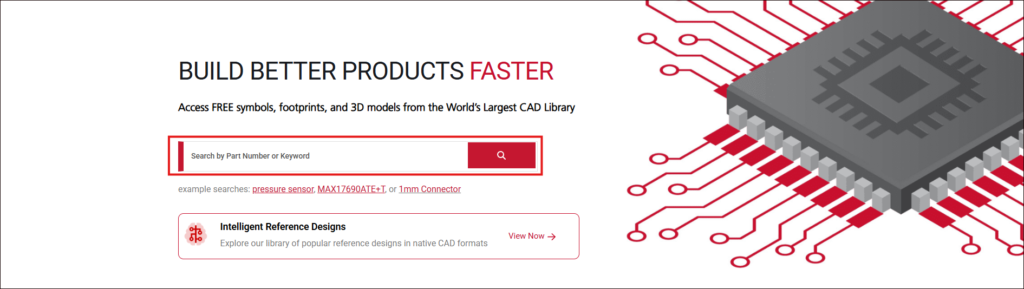
ここでは検索バーに「PKM13EPYH4000-A0」と入力してEnterをクリックします。
検索結果一覧に型番にヒットした部品が表示されます。※ヒットしない部品もあります。

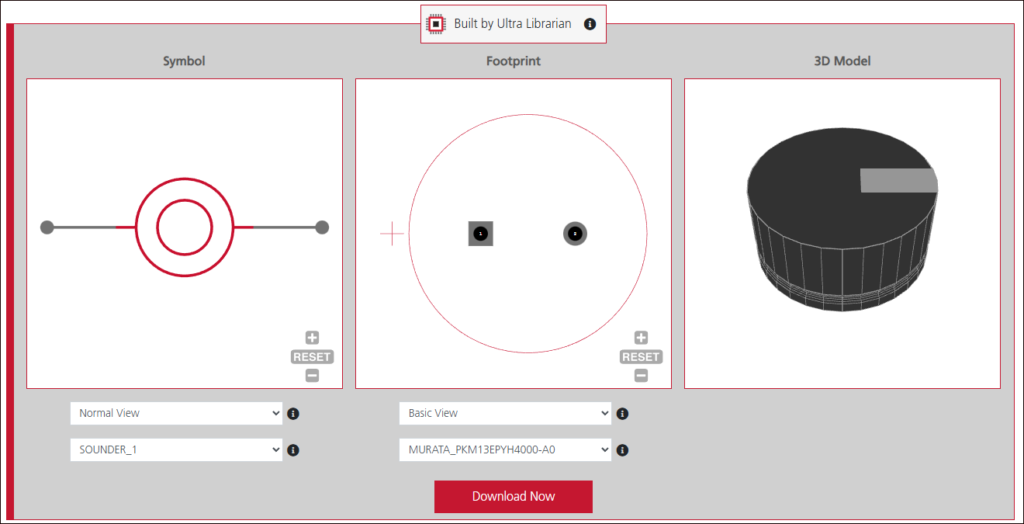
該当する部品を選ぶとシンボル、フットプリント、3Dデータのプレビューが表示される画面に切り替わります。
プレビューを確認して問題無ければ、画面下側の[ダウンロード]をクリックします。
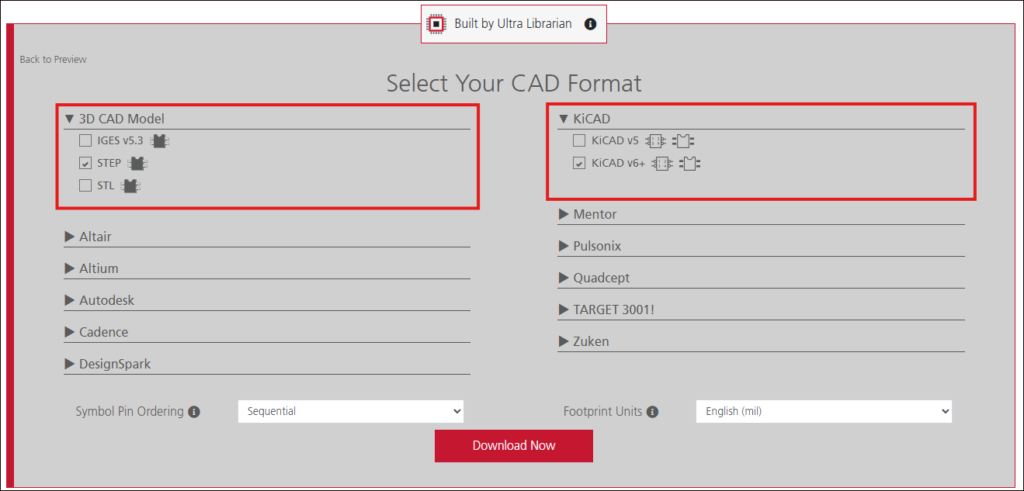
画面が切り替わり、EDA の一覧が表示されます。その中から KiCad を選択します。
現在はバージョン5とバージョン6以降の2種類を選択できますので、最新の KiCad を使用している場合はバージョン6以降を選択してください。
また、3Dデータもダウンロードしたい場合は3D CAD Modelを選択します。ファイルの種類はSTEPファイルを選択しましょう。
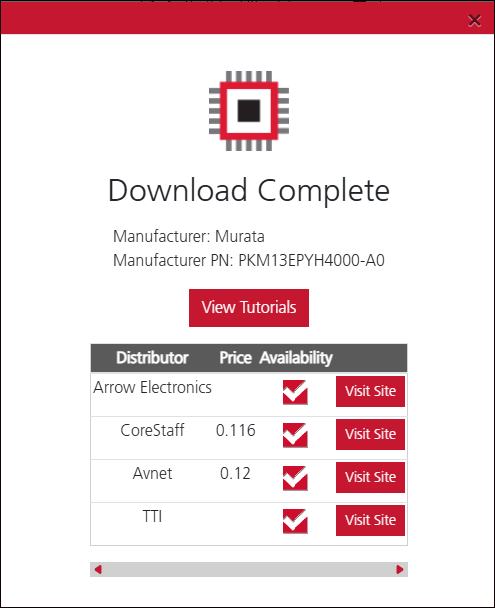
シンボルやフットプリント、3Dデータは1つのフォルダの中に格納されていて圧縮ファイルでダウンロードされます。ダウンロードが完了すると、次のようなポップアップ画面が表示されます。
KiCadにシンボルライブラリを登録する
Ultra Librarian でダウンロードした圧縮ファイルを解凍しましょう。
解凍すると、以下のような構成になっています。
- 3Dモデル:
.step
KiCADv6
- シンボル:
.kicad_sym - フットプリント:
.kicad_mod
シンボルを追加する
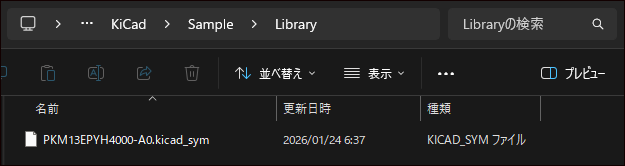
KiCad のプロジェクトファイルにシンボルライブラリを保管するフォルダを作成します。ここでは Library という名前でフォルダを作成します。
そのフォルダに Ultra Librarian でダウンロードしたシンボルライブラリを保管します。
KiCad を起動して、シンボルエディターを開きます。
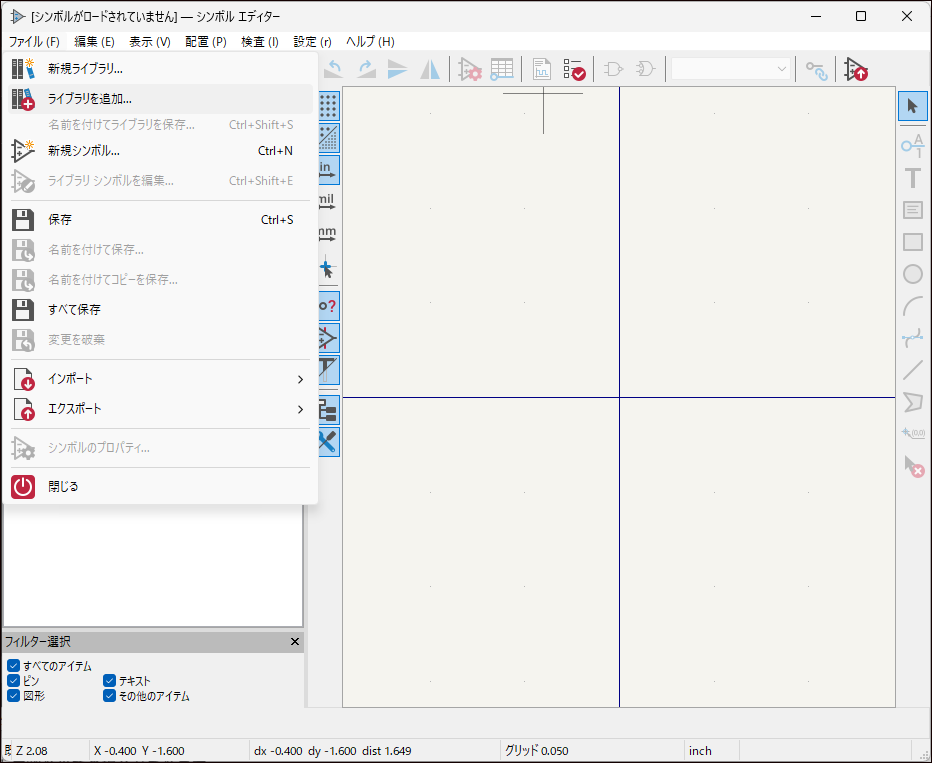
メニュバーから [ファイル] -> [ライブラリを追加] の順に選択します。
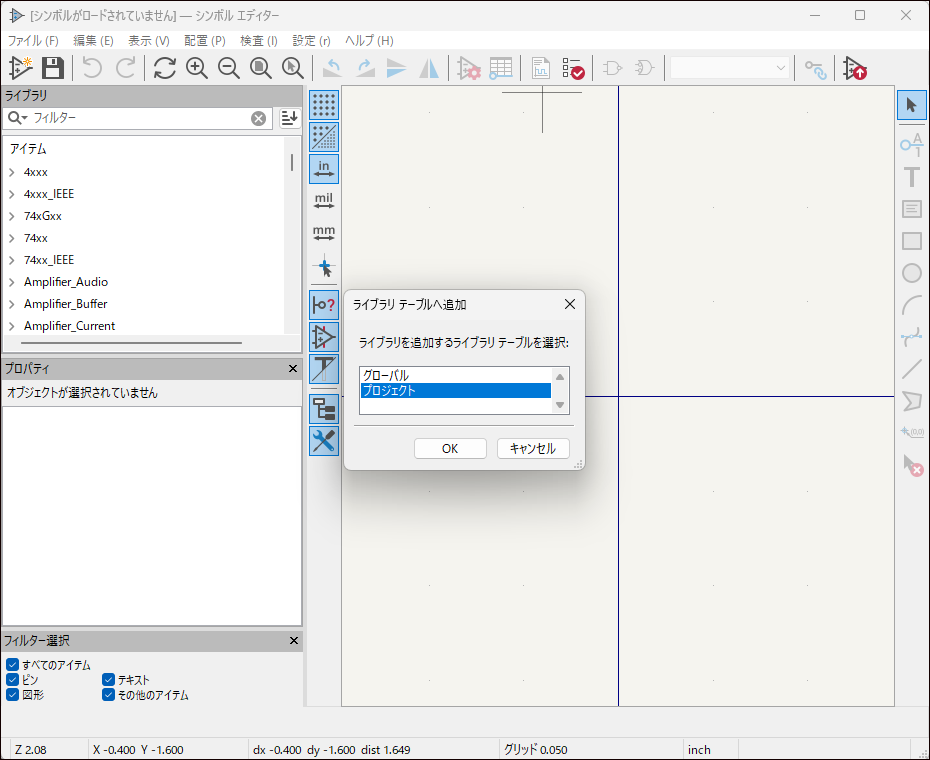
ライブラリ テーブル追加画面が開くので、「プロジェクト」を選択します。
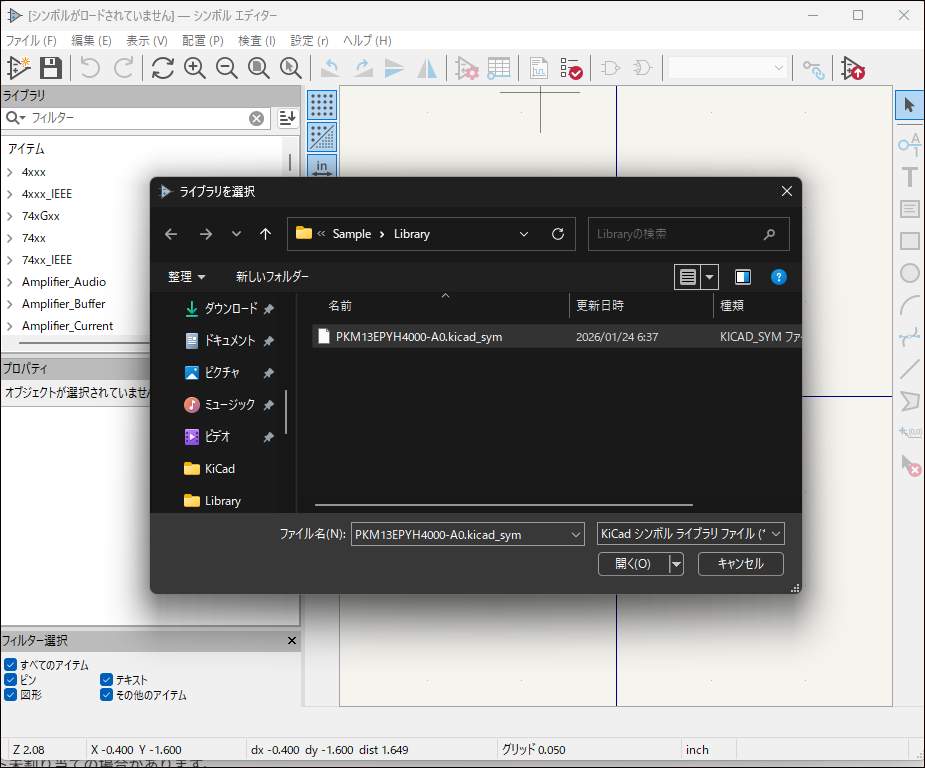
先ほど作成した Library フォルダに保管したシンボルライブラリを選択します。
シンボルエディターにライブラリが追加され、部品の型番で検索すると選択できます。
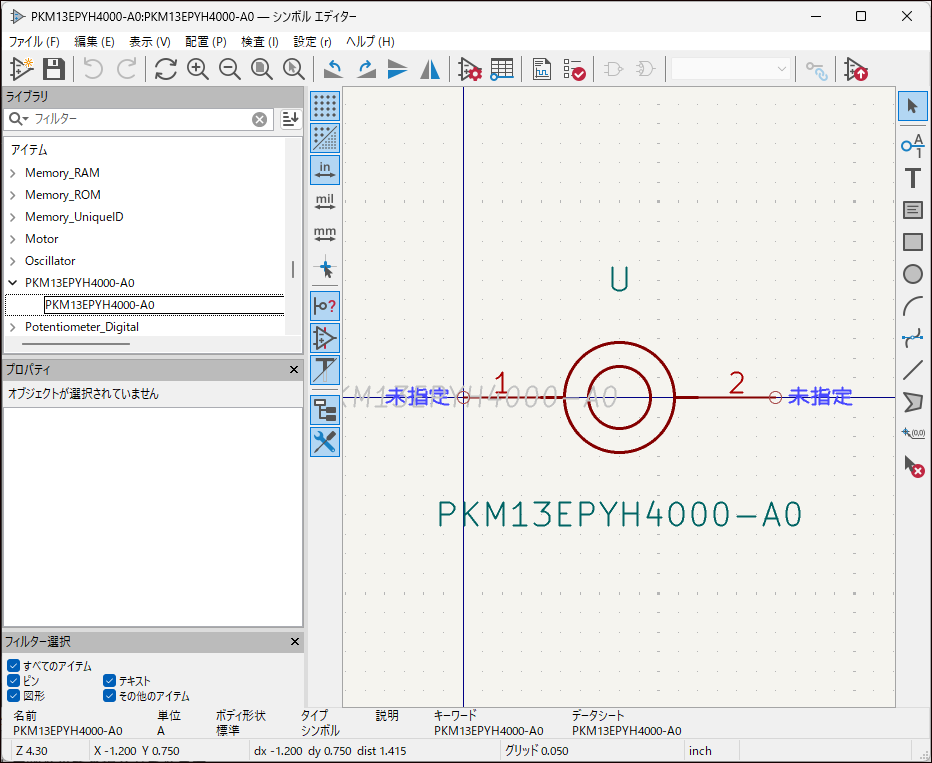
この時点では、フットプリントが未割り当てになっています。後述する手順でフットプリントを追加して割り当てる必要があります。
フットプリントを追加する
先ほど作成した Library フォルダに Ultra Librarian でダウンロードしたフットプリントのデータが保存されているフォルダを保管します。
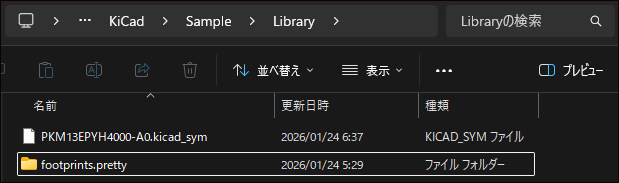
KiCad を起動して、フットプリントエディターを開きます。
メニュバーから [ファイル] -> [ライブラリを追加] の順に選択します。
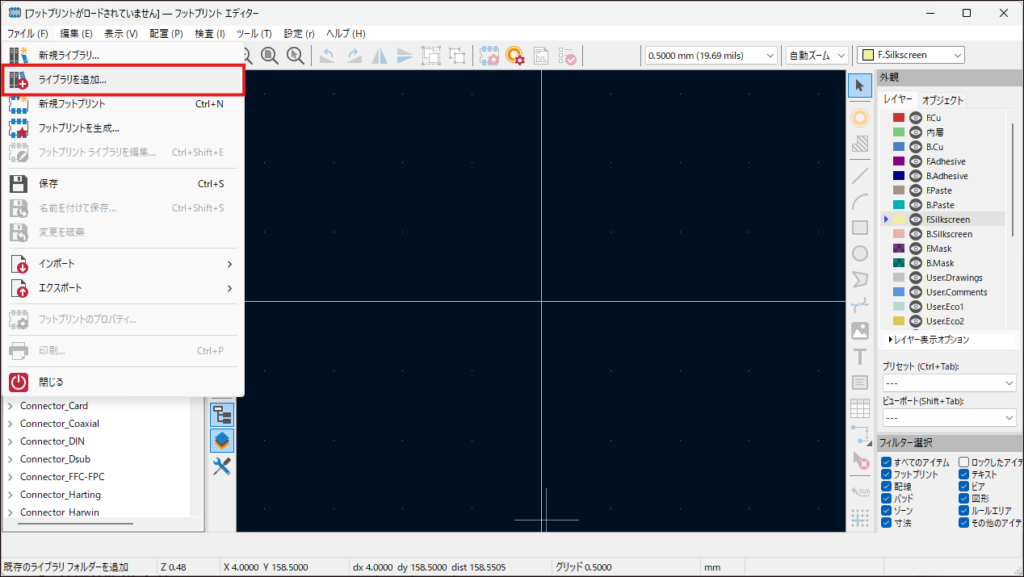
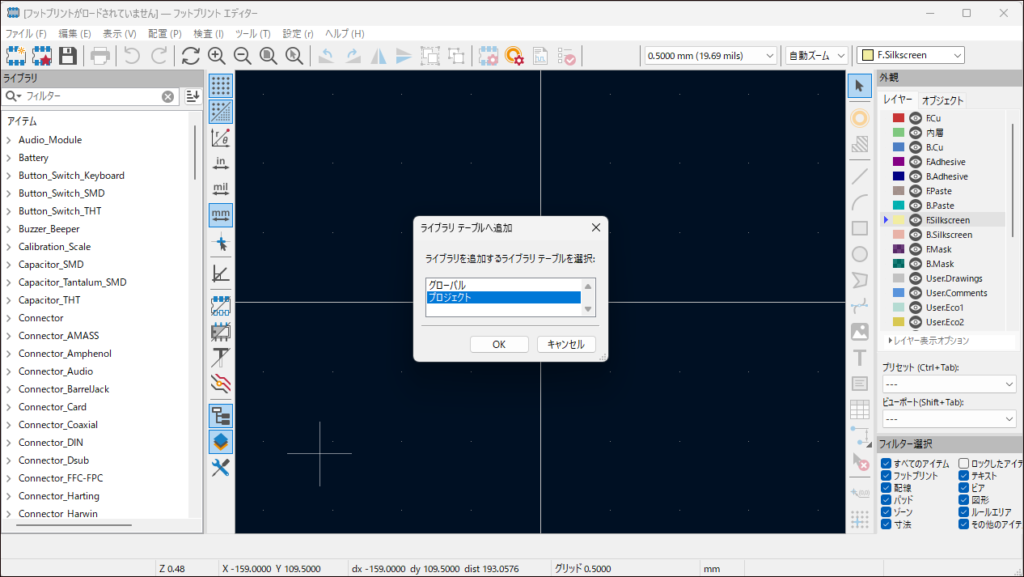
ライブラリ テーブル追加画面が開くので、「プロジェクト」を選択します。
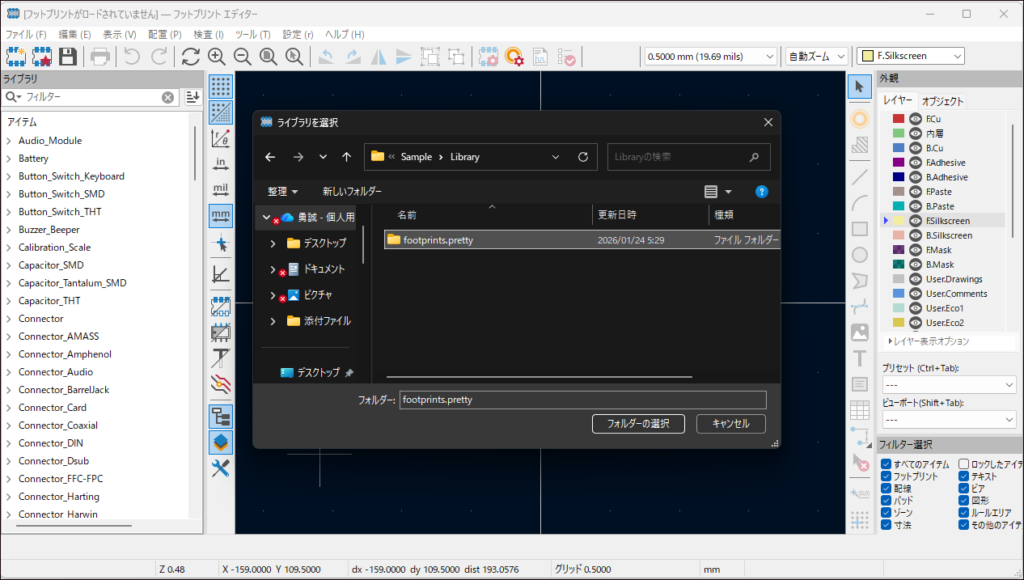
Library フォルダに保管したフットプリントのデータが保存されているフォルダを選択します。
フットプリントエディターにフットプリントが追加され、部品の型番で検索すると選択できます。
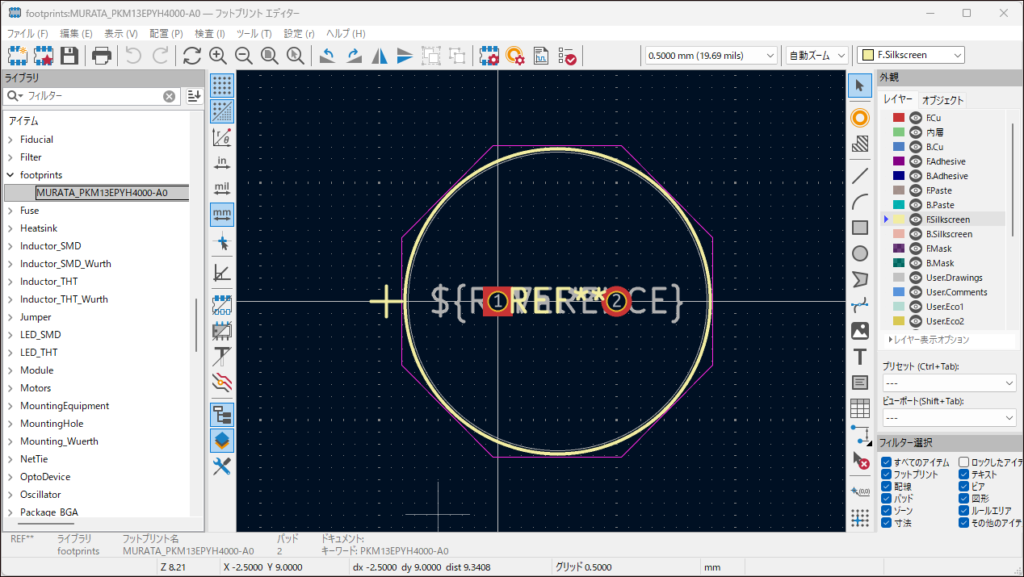

フットプリントを割り当てる
Ultra Librarian で追加したシンボルにフットプリントを割り当てます。
KiCad でシンボルエディターを開いて、フットプリントを割り当てたいシンボルを選択します。
シンボル上で右クリックして、右クリックメニューから[シンボルのプロパティ]を選択します。
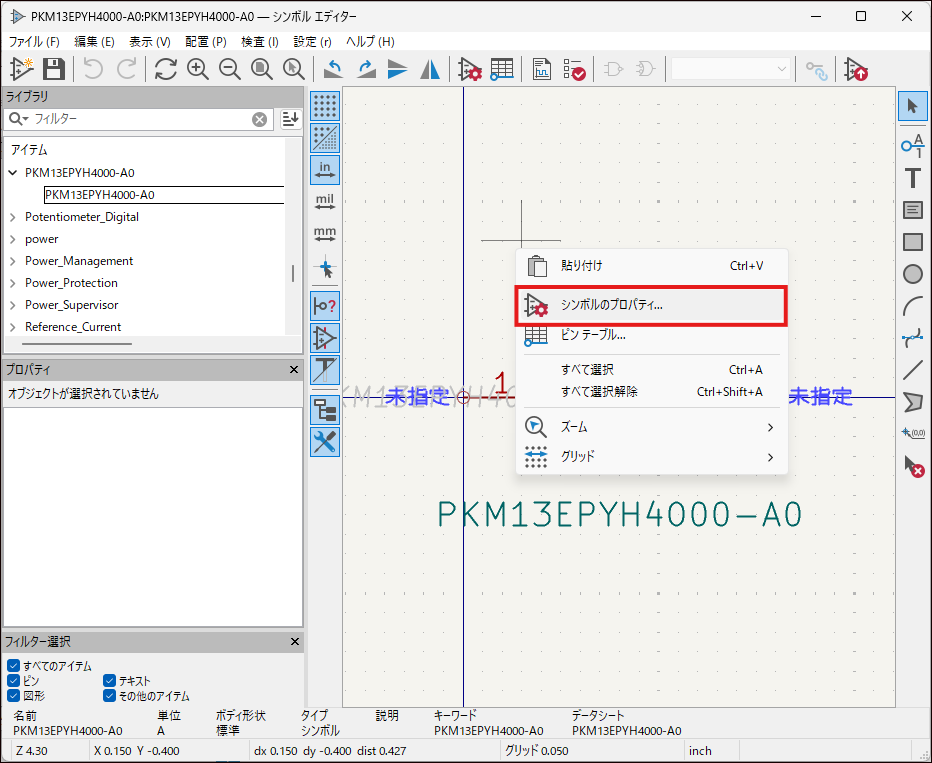
フットプリントの行で下図の赤枠部分にあるボタンをクリックします。
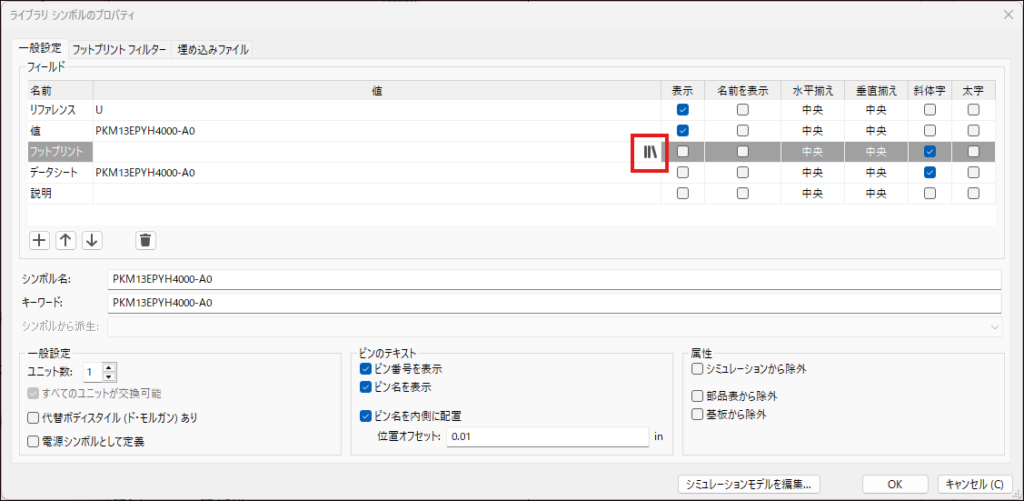
割り当てたいフットプリントを選択して、[OK] ボタンをクリックします。
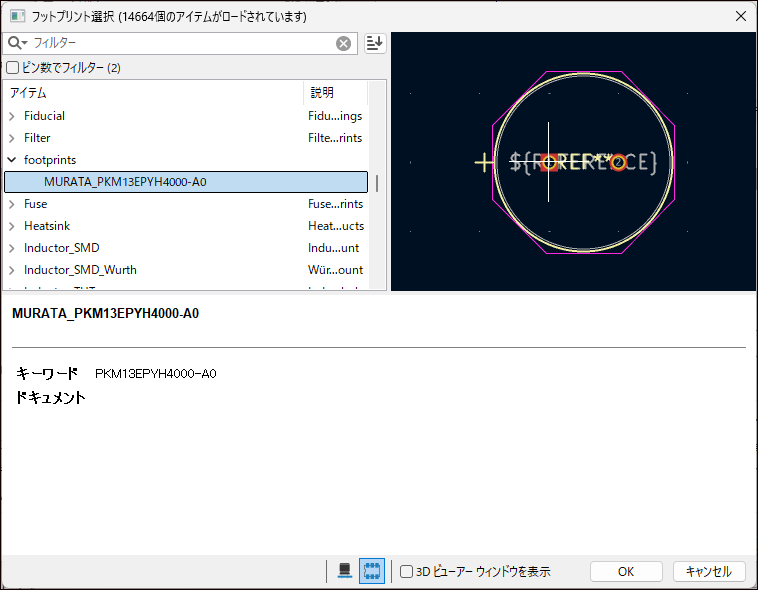
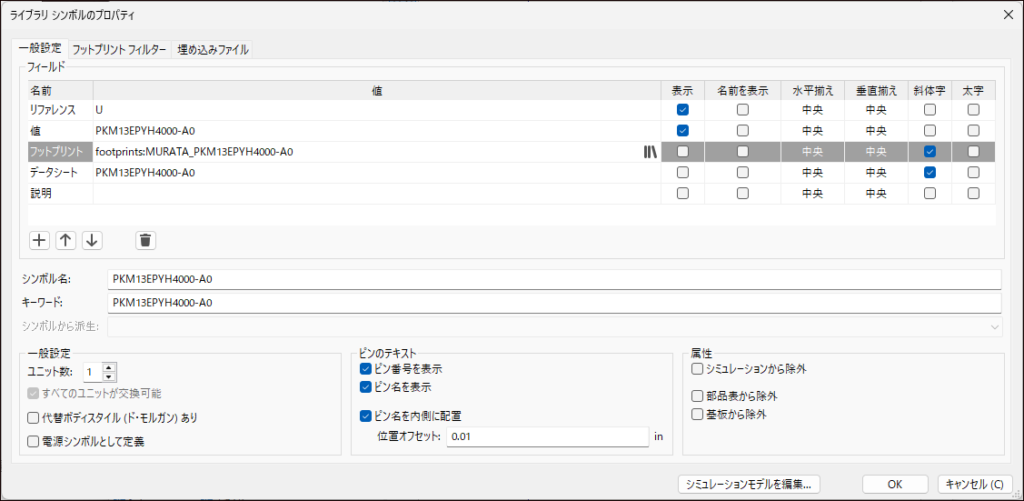
フットプリントの値に選択したフットプリントの名称が表示されていれば、正常に割り当てができています。[OK] ボタンをクリックして画面を閉じます。
まとめ
KiCad の標準ライブラリにシンボルが用意されていない場合でも、Ultra Librarian を使えば、メーカー公式のシンボルやフットプリントをすぐに利用できます。KiCad での回路設計を効率良く進めることができます。
Ultra Librarian は便利ですが、ピン配置が異なることも稀にあるので、そのまま信頼することは危険です。必ずデータシートと照合確認を行いましょう。


以上、最後まで読んでいただきありがとうございました。



-300x158.webp)




コメント