

回路図エディタで使用する部品は、KiCadではシンボルと呼ばれます。
回路図を作成する際、KiCadで用意されている既存シンボルだけで設計が完結するケースは少ないです。部品の型番違いや特殊コネクタなど、自作シンボルは必須作業です。
どの回路図CADを使っても避けて通れない工程のため、本記事ではKiCad 9を使った新規シンボル作成の手順を分かりやすくイラストを含めながら紹介します。ぜひ参考にしてください。
KiCad をインストールされていない方は、次の記事を参照してインストールしておきましょう。
-1-300x158.webp)
オススメの参考書
KiCad の基本操作から実用的な基板設計までを丁寧に解説した一冊です。多層基板や差動配線など高度な機能にも対応しており、付属の DVD で実践も可能です。初心者から中級者の方に最適な一冊です。



新しいライブラリを作成
はじめに自作したシンボルを保存するための専用ライブラリを作成します。
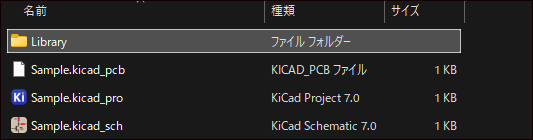
プロジェクトファイルが格納されているフォルダに「Library」というフォルダを新規作成します。
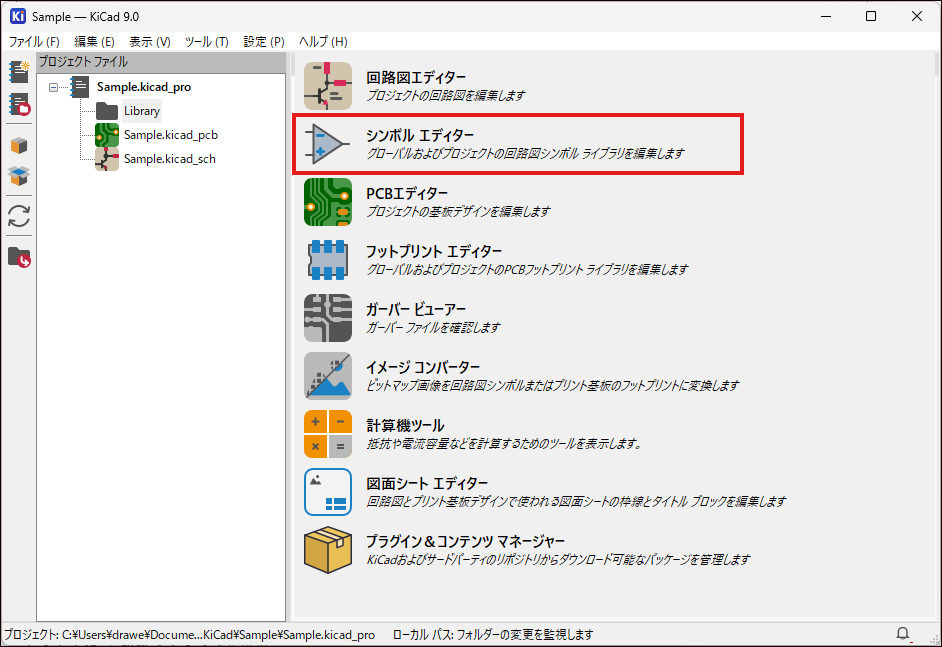
KiCadのプロジェクト画面で「シンボルエディター」をクリックします。
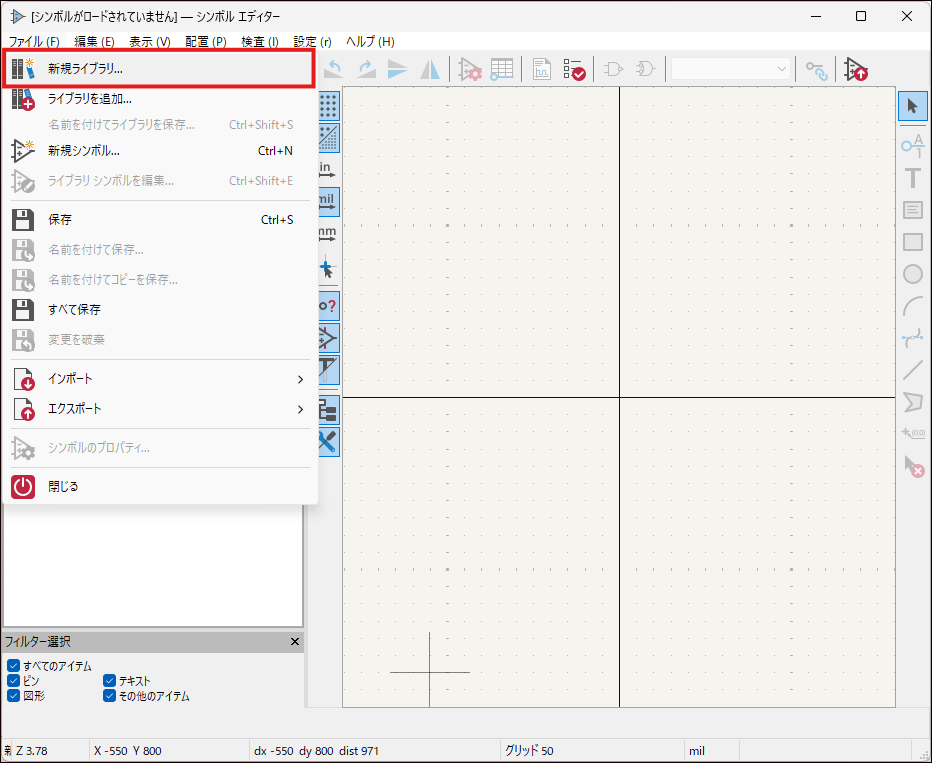
メニュバーから[ファイル] → [新規ライブラリ]を選択します。
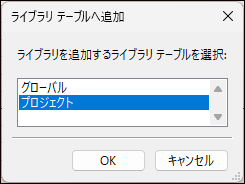
ライブラリ テーブル追加画面が開くので、「プロジェクト」を選択します。
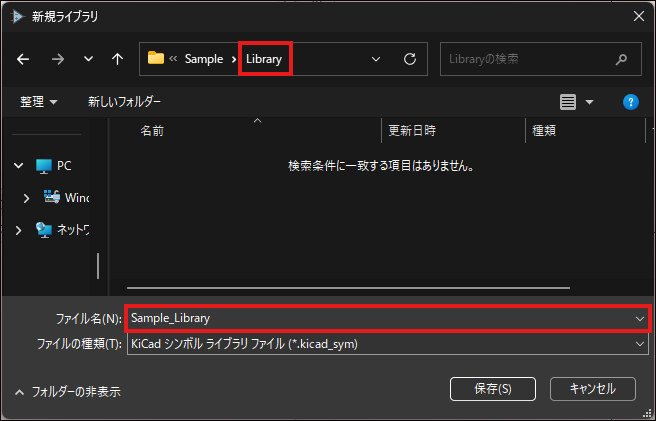
STEP1で作成したLibraryフォルダを選択して、任意の名称を入力して[保存]ボタンをクリックします。
新しいシンボルを作成
新しいシンボルを作成します。このシンボルは先ほど作成したライブラリに追加します。
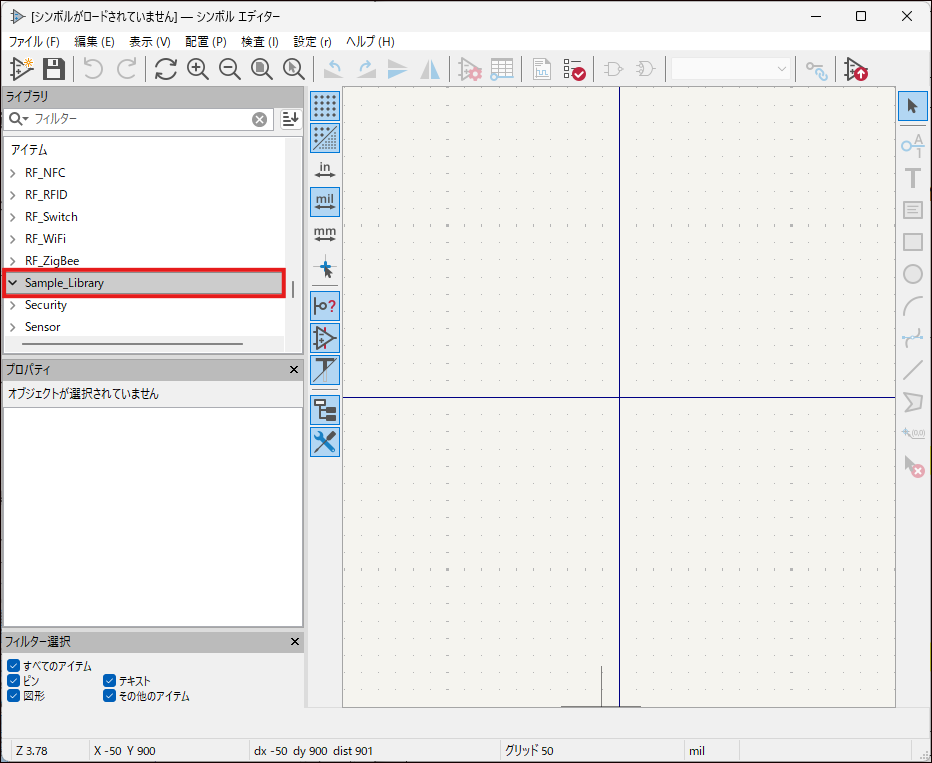
先ほど作成したライブラリ[Sample_Library]を選択します。
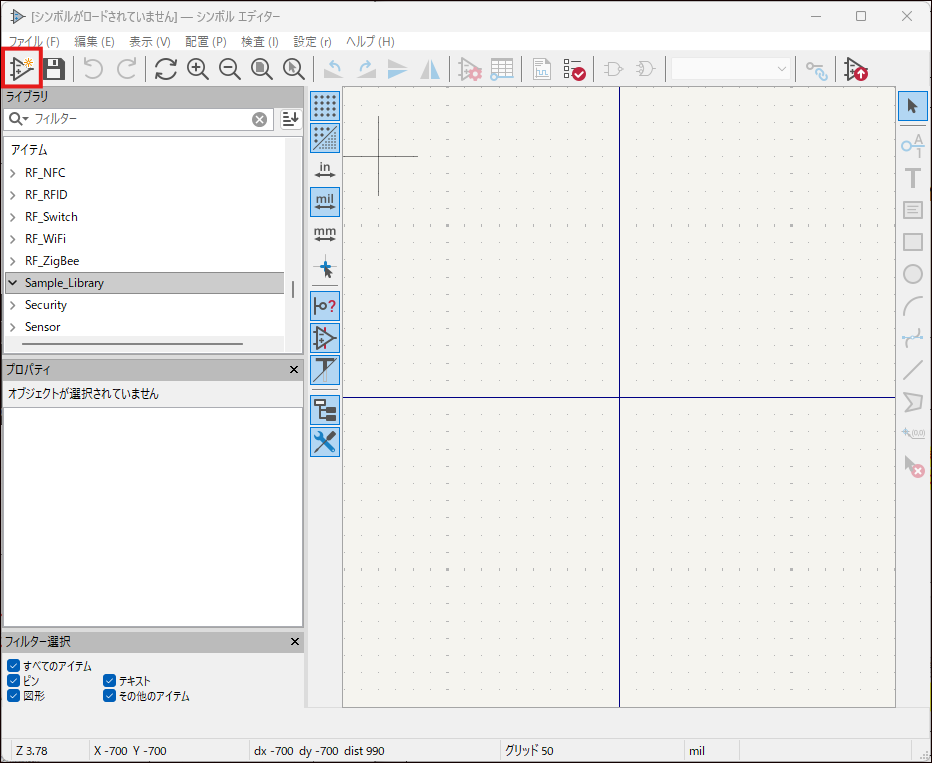
シンボル エディターの左上にある「新規シンボル」をクリックします。
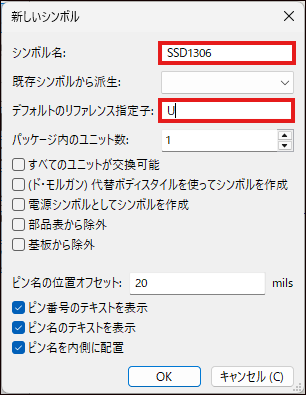
シンボル名称とリファレンス記号(U、Rなど)を入力します。
[OK]をクリックすると、下図のようにライブラリにシンボルが追加されます。
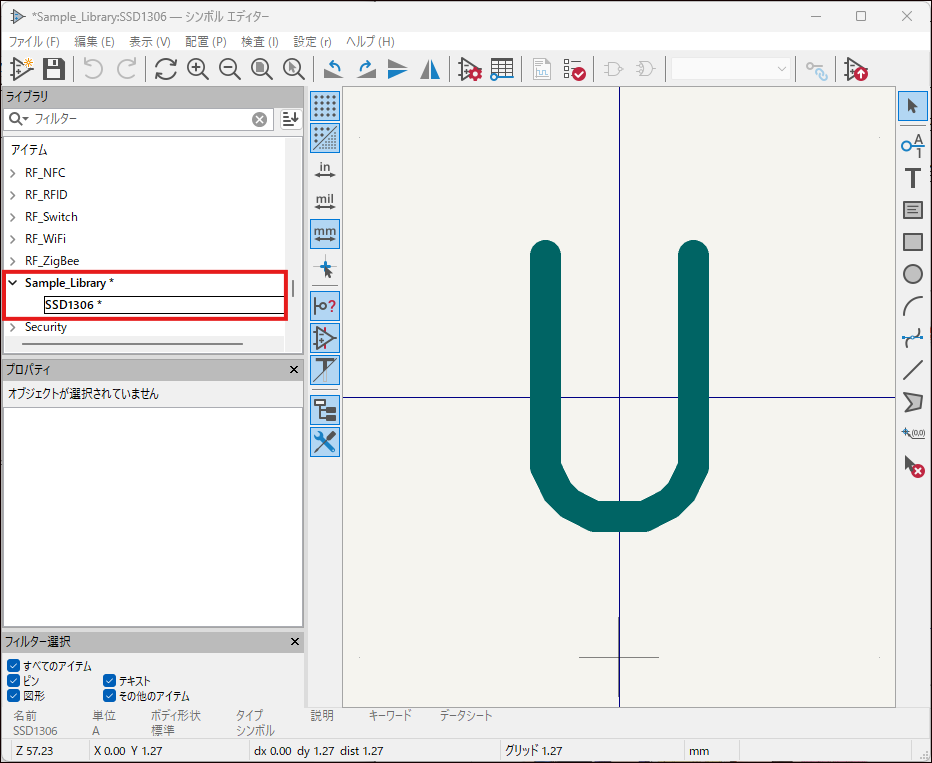
シンボルの名称は部品の型番もしくは用途が分かる名称にしておくといいでしょう。

単位を設定
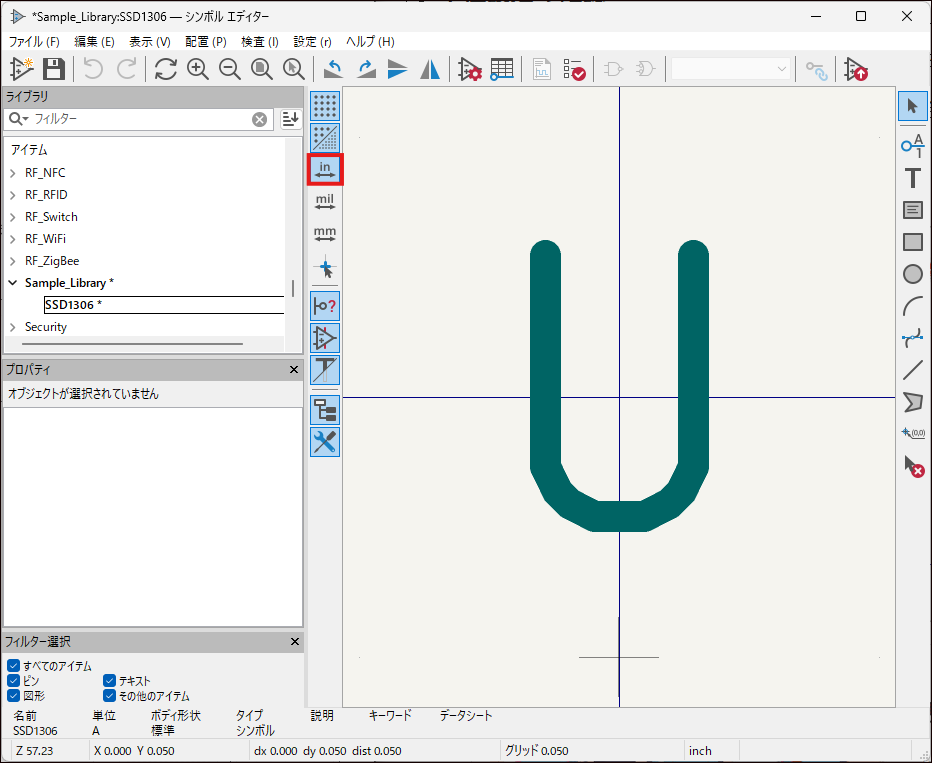
シンボルエディターの単位を設定します。単位は[インチ]、[ミル(ミリインチ)]、[ミリ]の3種類から選択できます。
KiCadの標準ライブラリはインチ(inch)系で作成されています。ここがミリ設定のままだと、標準ライブラリと混在した際にサイズ感が崩れます。
- 単位:インチ(inch)
ピンの配置
シンボルの作成において、最も重要かつ時間を使う作業がピン配置です。
もし、シンボルで設定したピン配置が間違えていると、後工程の基板設計に影響を与えます。ピン配置を間違いなく行えるように部品のデータシートを用意しておきましょう。
ピンを1つずつ配置する
次の手順でピンを配置してみましょう。
右側のメニューの「シンボルにピンを追加」をクリックします。
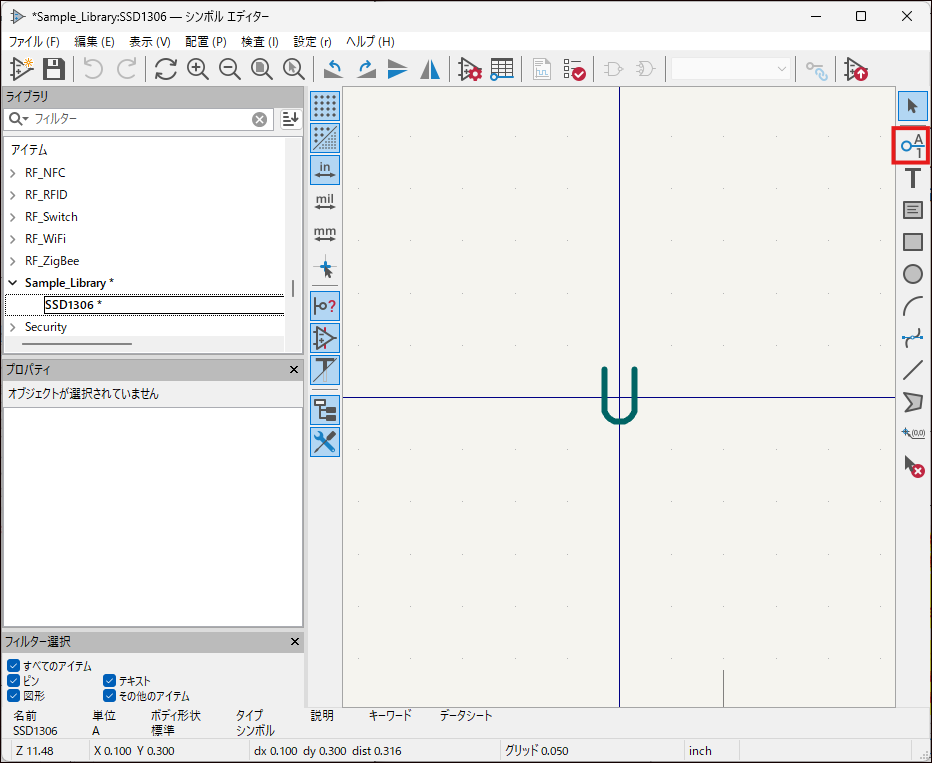
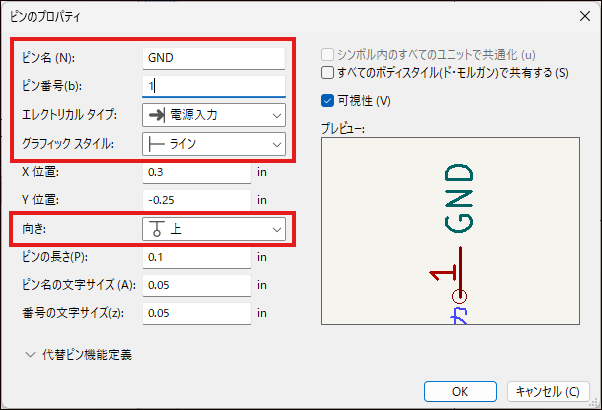
「ピン名称」「ピン番号」を入力し、「エレクトリックタイプ」「角度」を選択します。
配置したい場所へピンを移動します。
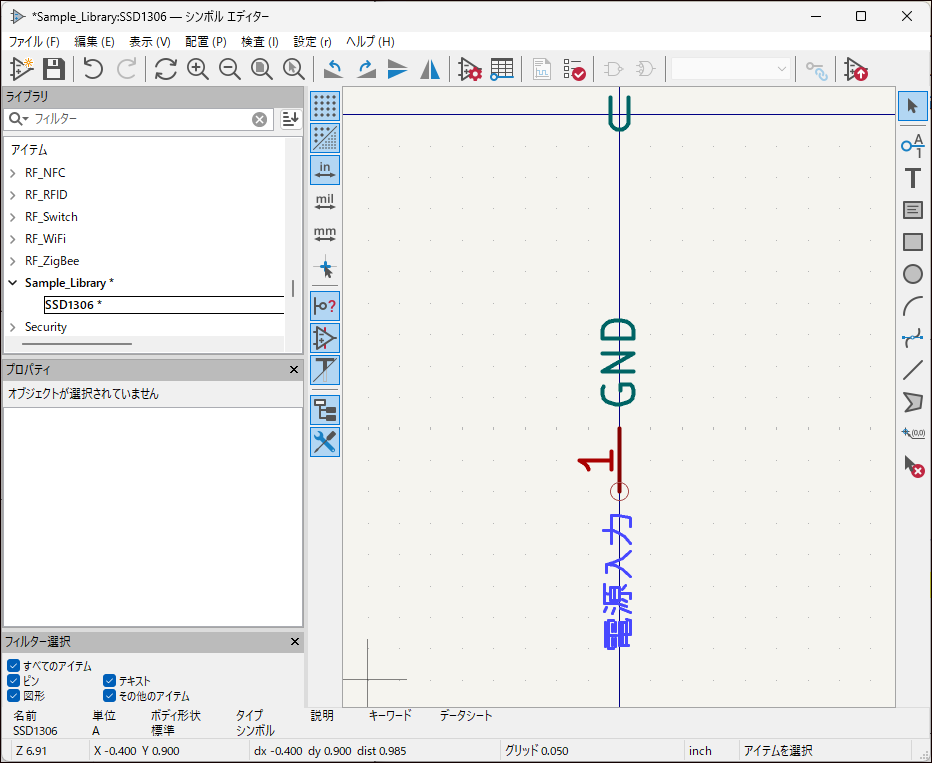
STEP2~STEP3の手順で必要なピンを配置します。
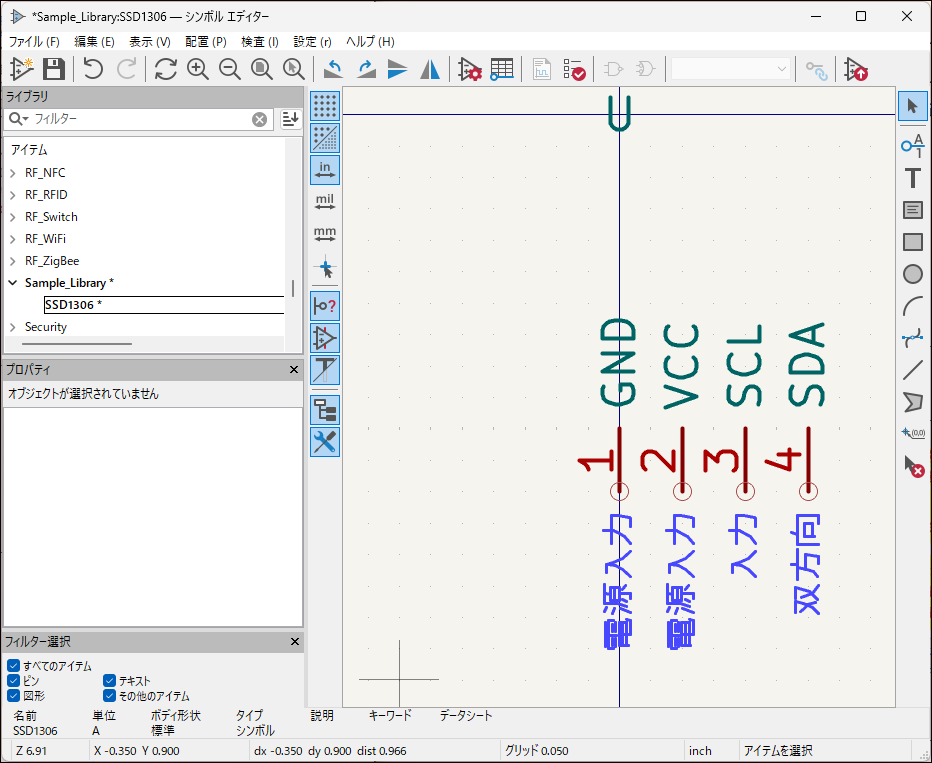
ピンの修正
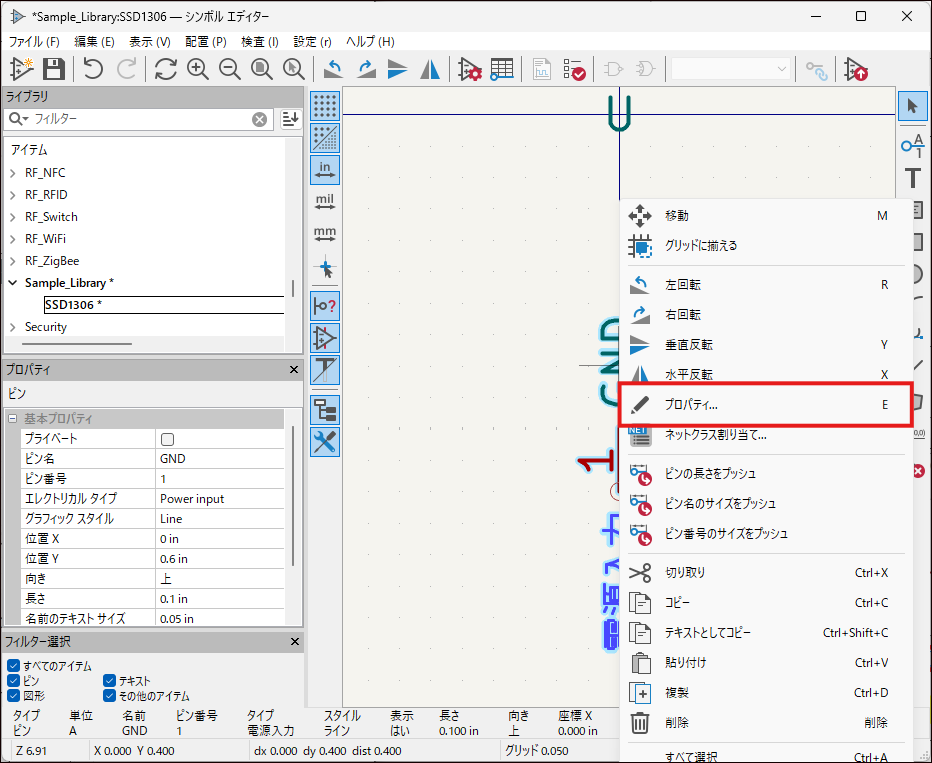
ピンを配置した後にピンを修正することができます。
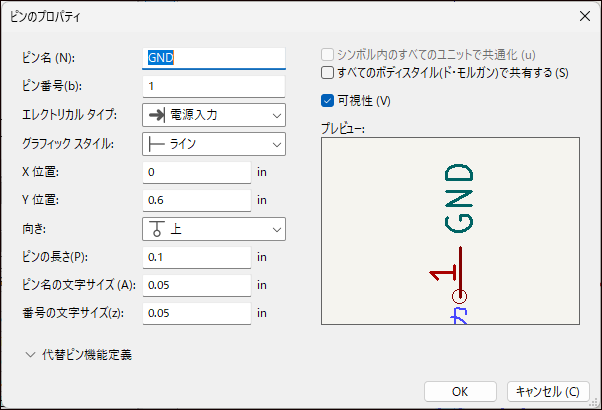
修正したいピンにカーソルを合わせて、右クリックします。右クリックメニューの「プロパティ」を選択します。
「ピン名称」「ピン番号」「エレクトリックタイプ」「角度」など、修正したい場所を変更して「OK」をクリックします。
ピンをまとめて配置する
ピンをまとめて追加する方法もあります。ピン数が多い IC では、こちらの方法が効率的です。
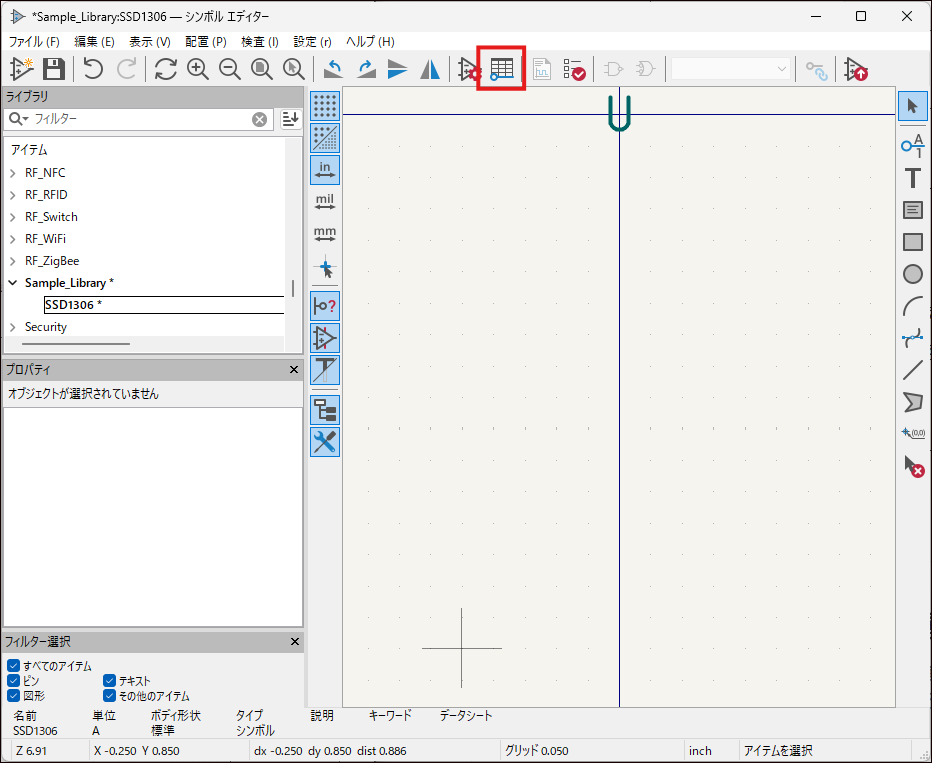
シンボルエディターの上部にあるツールバーから「ピンテーブルを表示」を選択します。
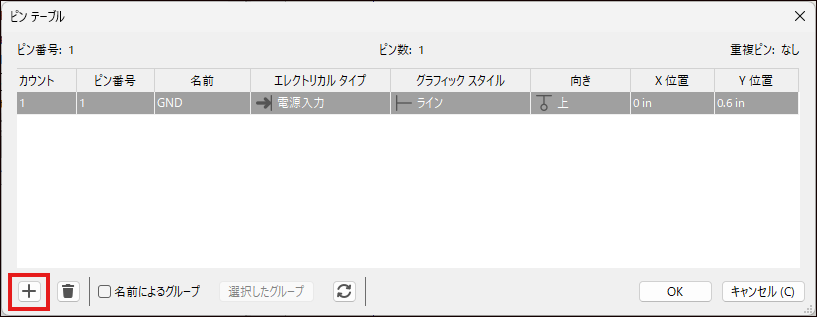
「+」をクリックして、1つずつピンを追加します。「ピン番号」「名前」「エレクトリカルタイプ」「向き」を設定します。
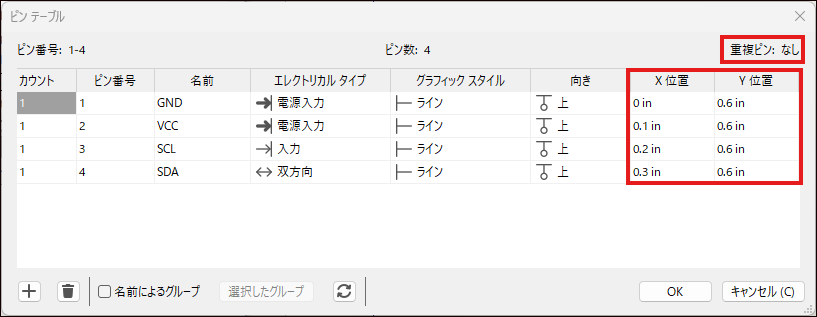
必要なピンを追加します。ピンが重複しないようにX位置とY位置を調整します。調整が終了したら「OK」をクリックします。
ピンが一括配置されます。慣れると手動配置より圧倒的に速くなります。
部品シンボルのボディ作成
最後に、シンボルの外形(ボディ)を作成します。
シンボルエディターの右部にあるツールバーから「矩形を描画」を選択します。
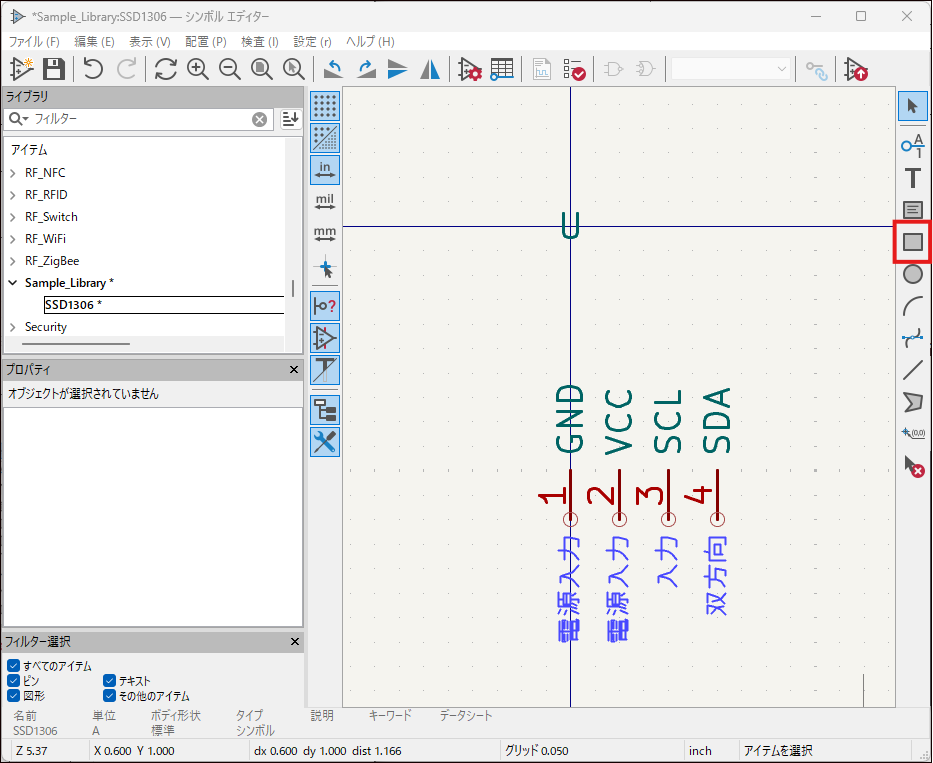
始点と終点をクリックして矩形を作成します。
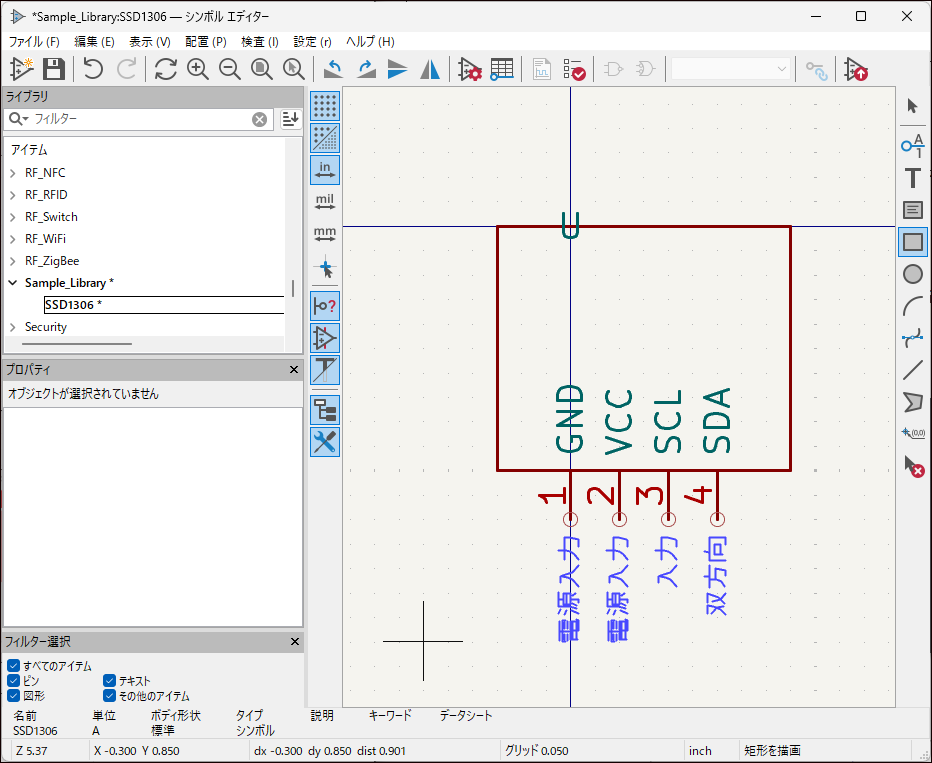
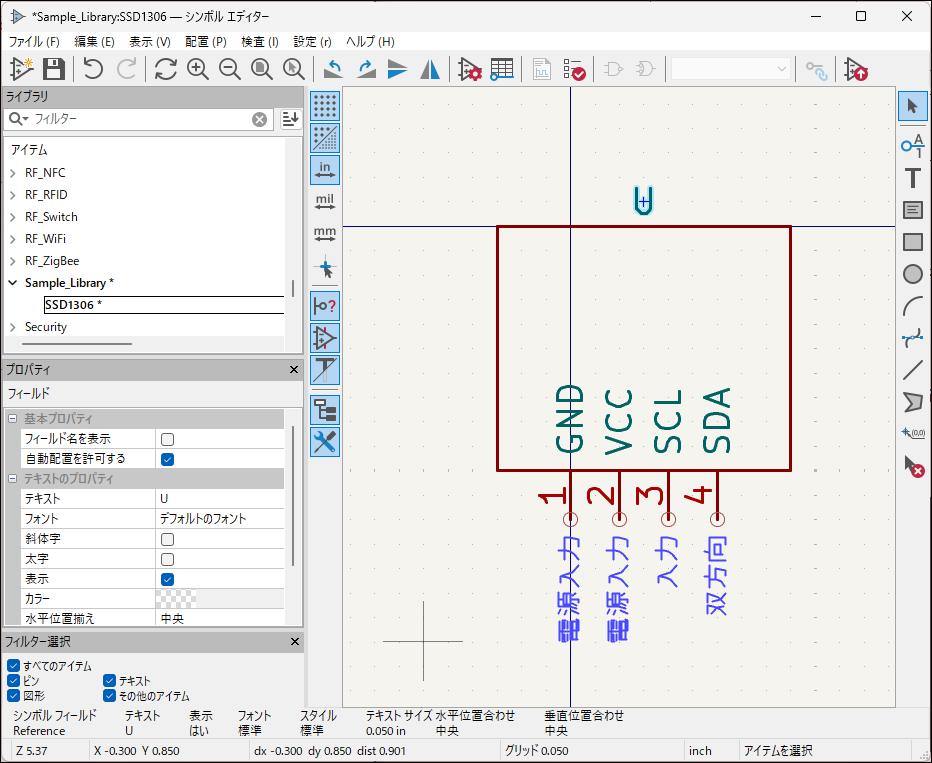
リファレンス番号やシンボル名称をボディに合わせて移動します。
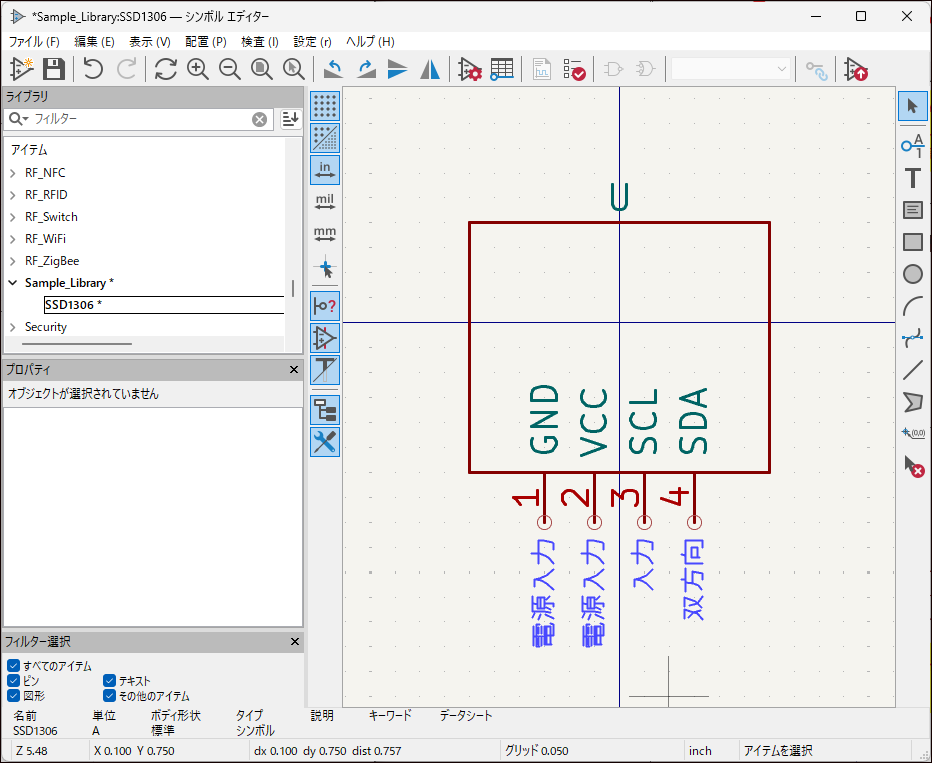
部品のボディが中央が原点になるように移動します。
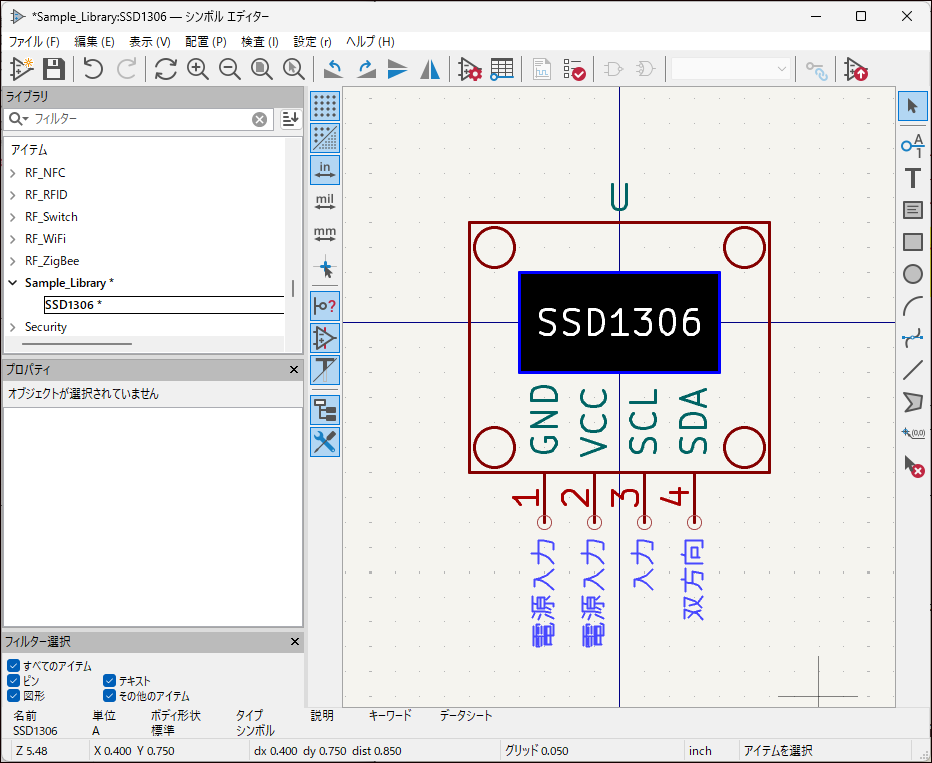
必要であれば、ボディを装飾して回路図に配置した時に読みやすいようにします。
シンボルの保存
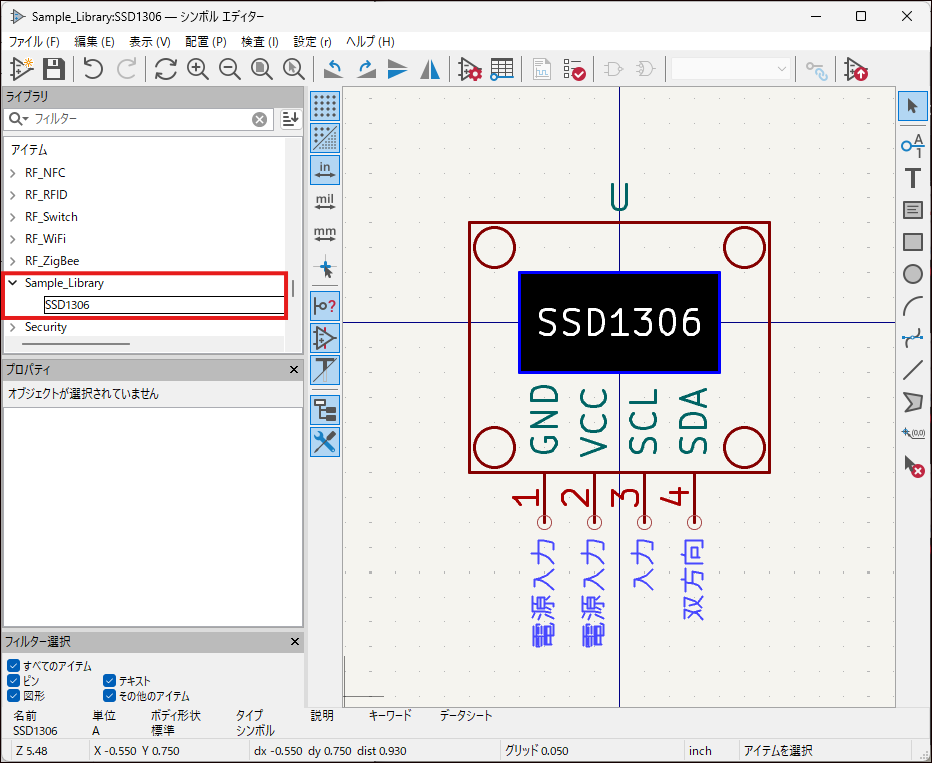
シンボルの作成が完了したら、必ず保存します。
シンボルエディターの上部にあるツールバーから「全て保存」を選択します。
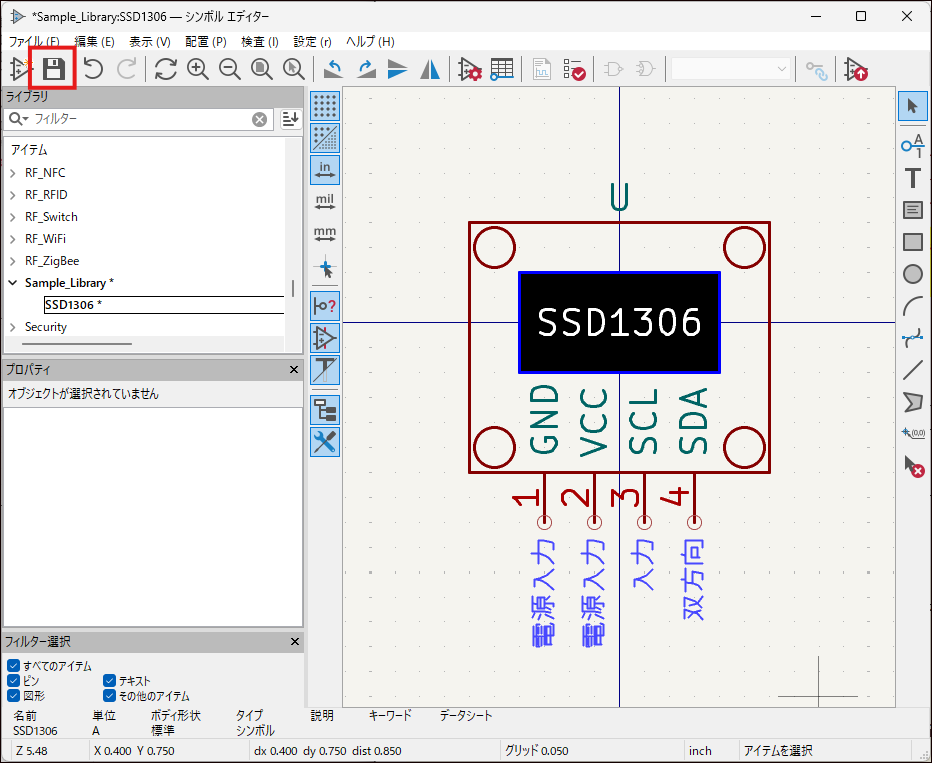
正常に保存されると、ライブラリのシンボル名の右端にあった「*マーク」が無くなります。
まとめ
これで新規シンボルの作成は完了です。
回路図エディタで「シンボルの配置」を実行すると、自作シンボルを使用できます。
既存ライブラリにシンボルが存在しなかった場合は、ぜひ上記手順でシンボルを作成してみてください。

以上、最後まで読んでいただきありがとうございました。



-300x158.webp)




コメント