

電子工作や基板設計に挑戦してみたいと思ったとき、まず必要になるのが回路図を作成するためのエディタです。
無料で商用利用可能なプリント基板設計ツールである KiCad には回路図エディタの機能があり、回路図を作成することが可能です。この KiCad は多くの開発者によって現在もメンテナンスされ、2024年には使いやすさと機能性が向上した KiCad 9がリリースされています。
この記事では、KiCad を使って回路図を作成する手順を、初心者でも分かりやすいように項目毎に解説します。
KiCad をインストールされていない方は、次の記事を参照してインストールしておきましょう。
-1-300x158.webp)
オススメの参考書
KiCad の基本操作から実用的な基板設計までを丁寧に解説した一冊です。多層基板や差動配線など高度な機能にも対応しており、付属の DVD で実践も可能です。初心者から中級者の方に最適な一冊です。



回路図を作成する
KiCad にはプリント基板を設計するための複数の機能があります。
今回は回路図を作成するので、回路図エディタを使用します。※下表の ❶ の機能です。
KiCad の機能
- 回路図エディタ(Eeschema)
部品(シンボル)を配置し、ピンや端子を線で接続し、回路図を作成します。 - 基板レイアウトエディタ(PCBnew)
部品(フットプリント)を配置し、パターンを作成し、プリント基板を設計します。 - 3Dビューワー
設計した基板を立体的に表示します。 - 部品ライブラリ管理ツール
自作した部品(シンボルやフットプリント)や外部ライブラリを管理します。 - BOM出力・ガーバーデータ生成
基板の部品リストや製造業者への発注データを出力します。
プロジェクトの作成
まずはプロジェクトを作成し、そこから回路図エディタを開いて回路図を作成します。
KiCad を起動し、メニューバーから [ファイル] → [新規プロジェクト] の順に選択します。
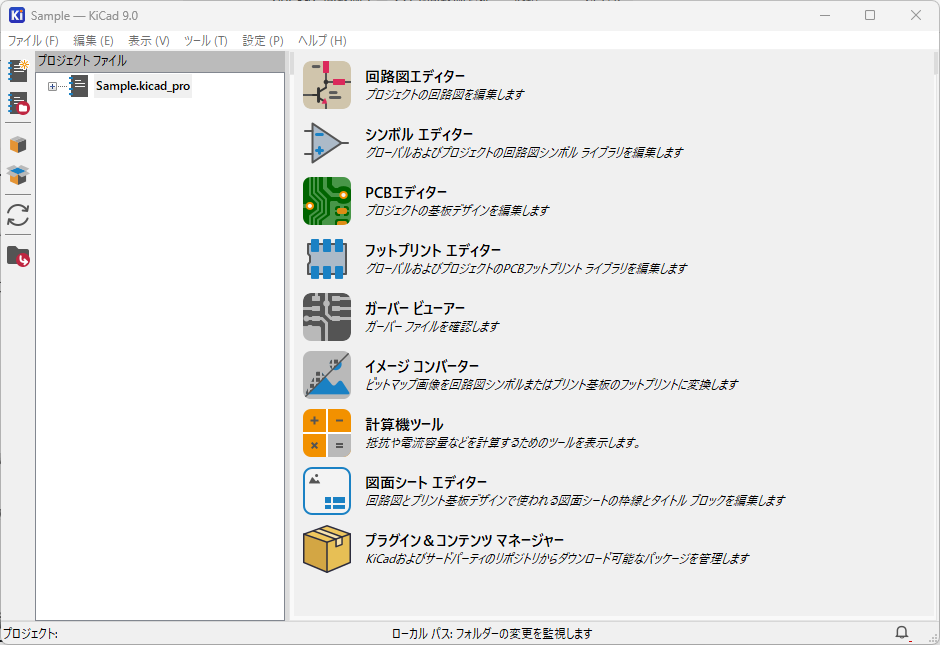
任意のフォルダにプロジェクト名を入力します。
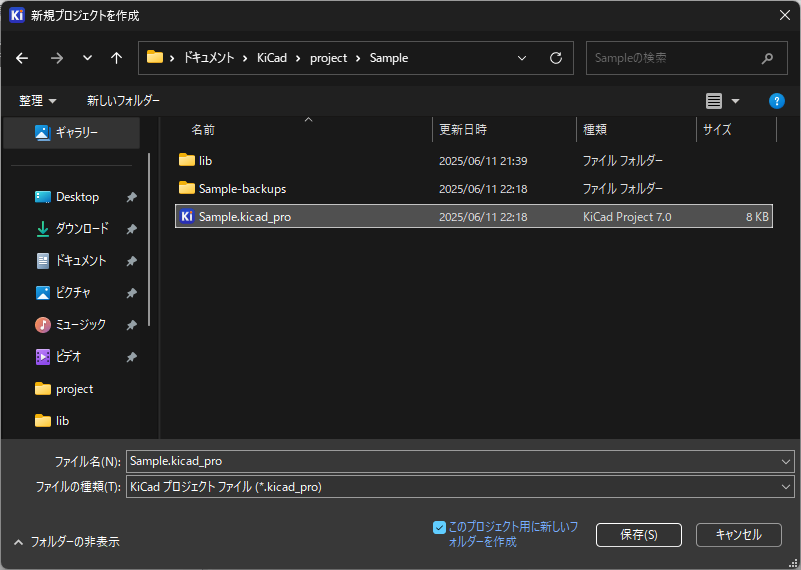
任意のフォルダにプロジェクトファイル(*..kicad_pro)が生成され、回路図用ファイル(*..kicad_sch)とPCB用ファイル(*..kicad_pcb)も同時に作成されます。
回路図エディタを起動
プロジェクトを作成したら、「回路図エディタ」をダブルクリックして開きます。
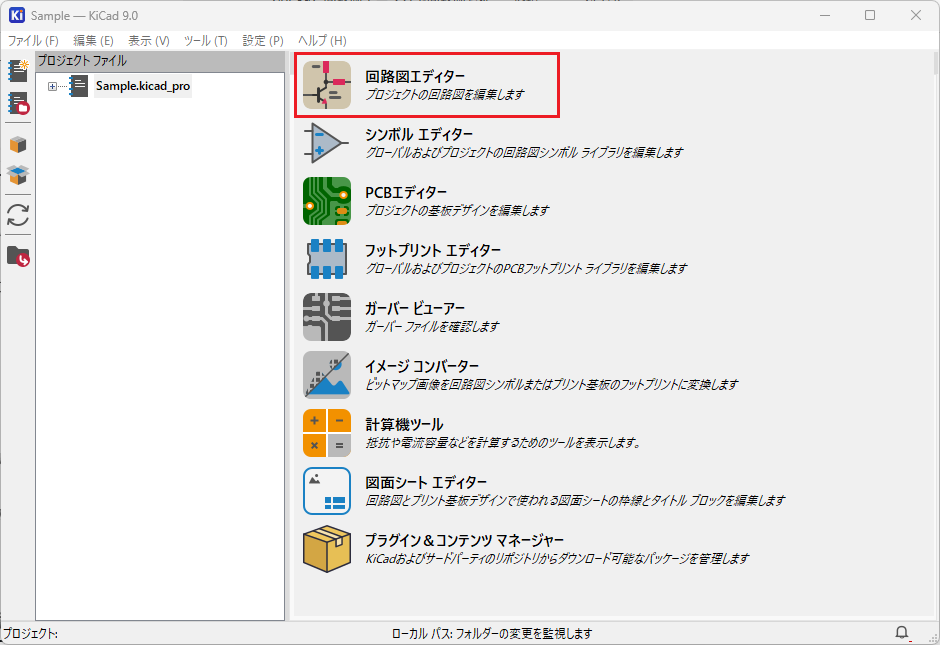
新しく作成したプロジェクトの場合、何も描かれていない図面枠だけのファイルが自動で作成されます。
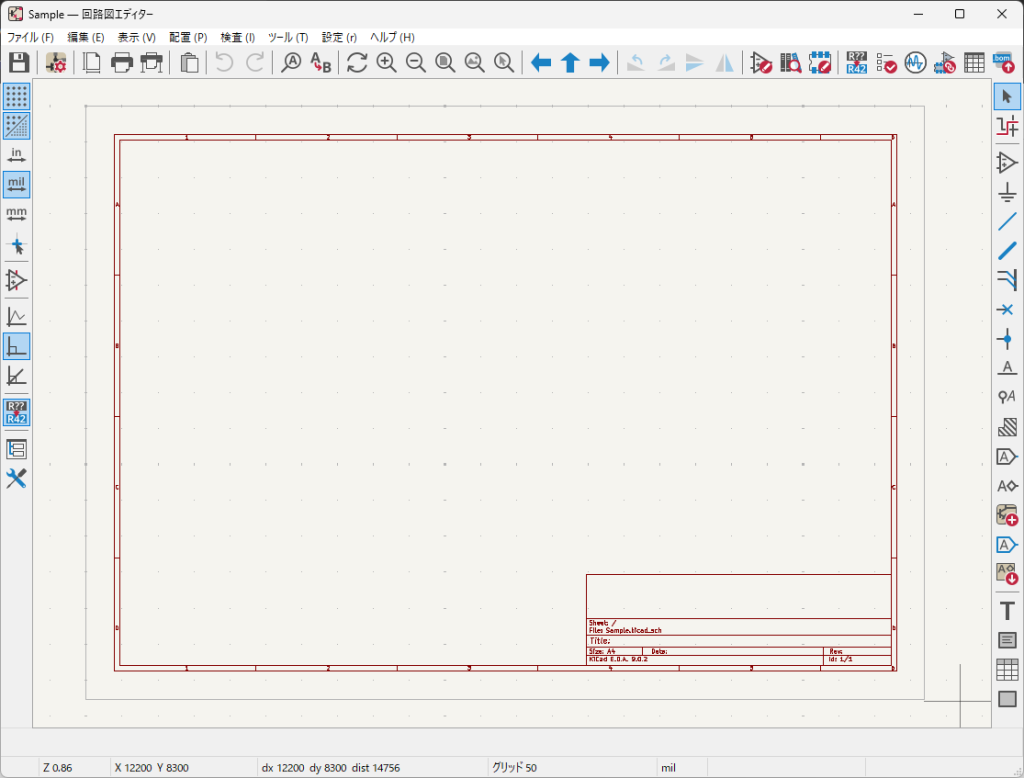
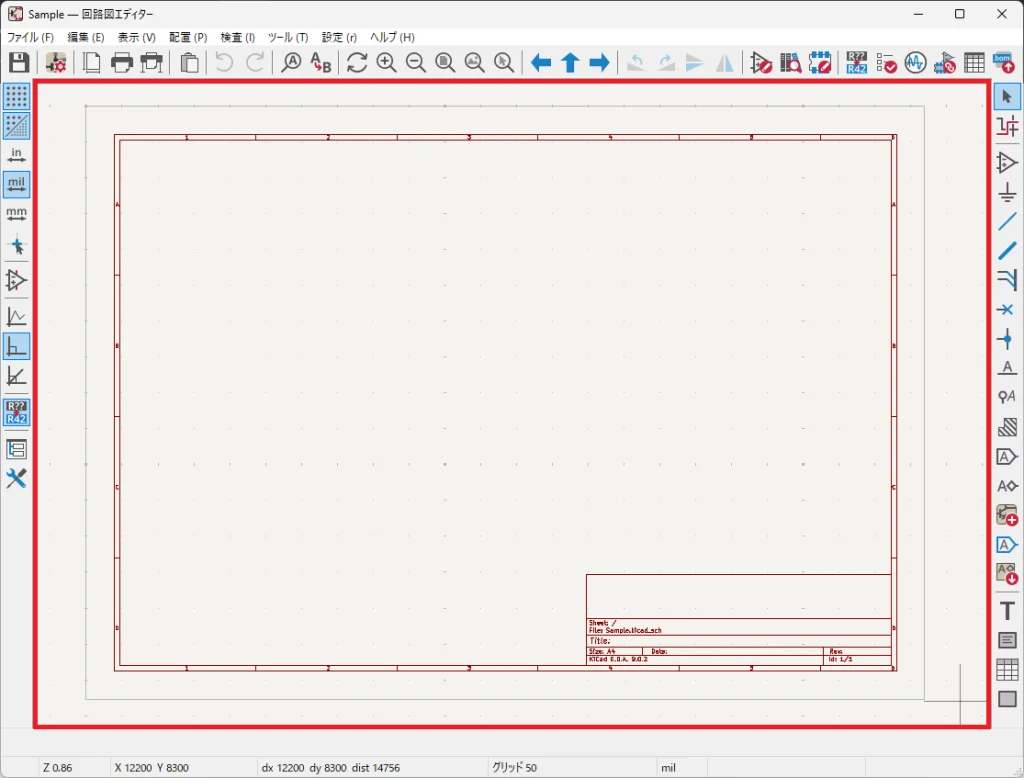
回路図エディタの画面構成は、次のようになっています。
メインキャンバス
画面中央は回路図を作成するエリアです。シンボルや配線、電源、ネットラベルなどを配置・編集します。
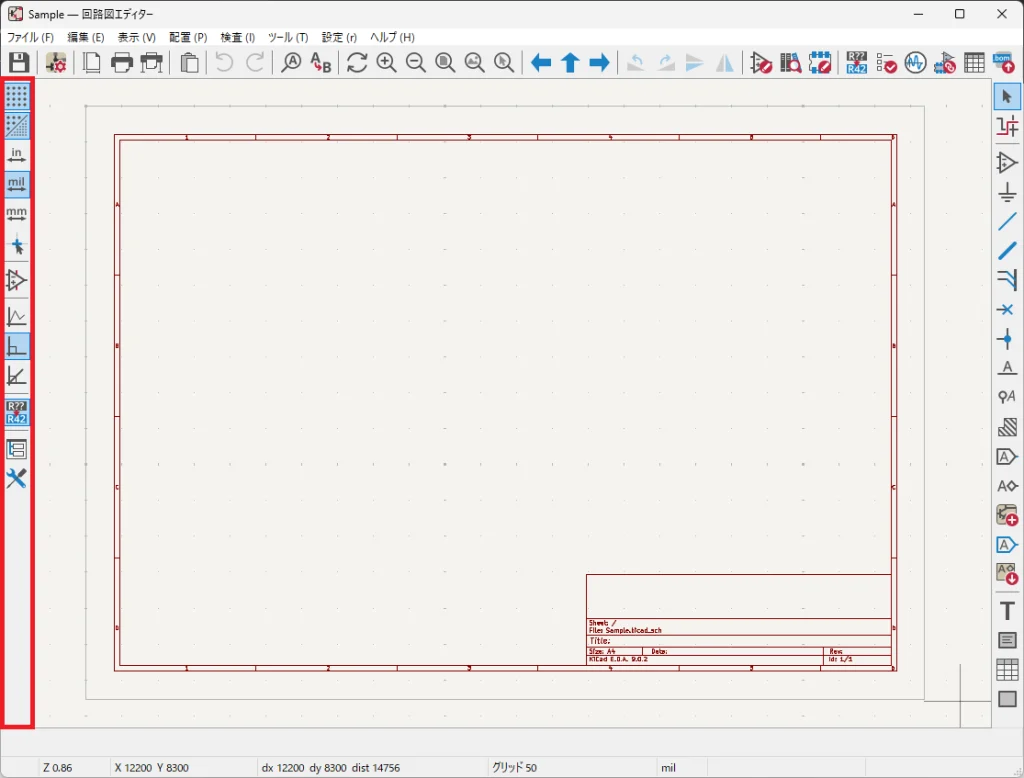
ツールバー(左側)
画面左側はグリッドの表示・非表示の切り替えや単位の切り替え(ミリまたはインチ)が可能です。
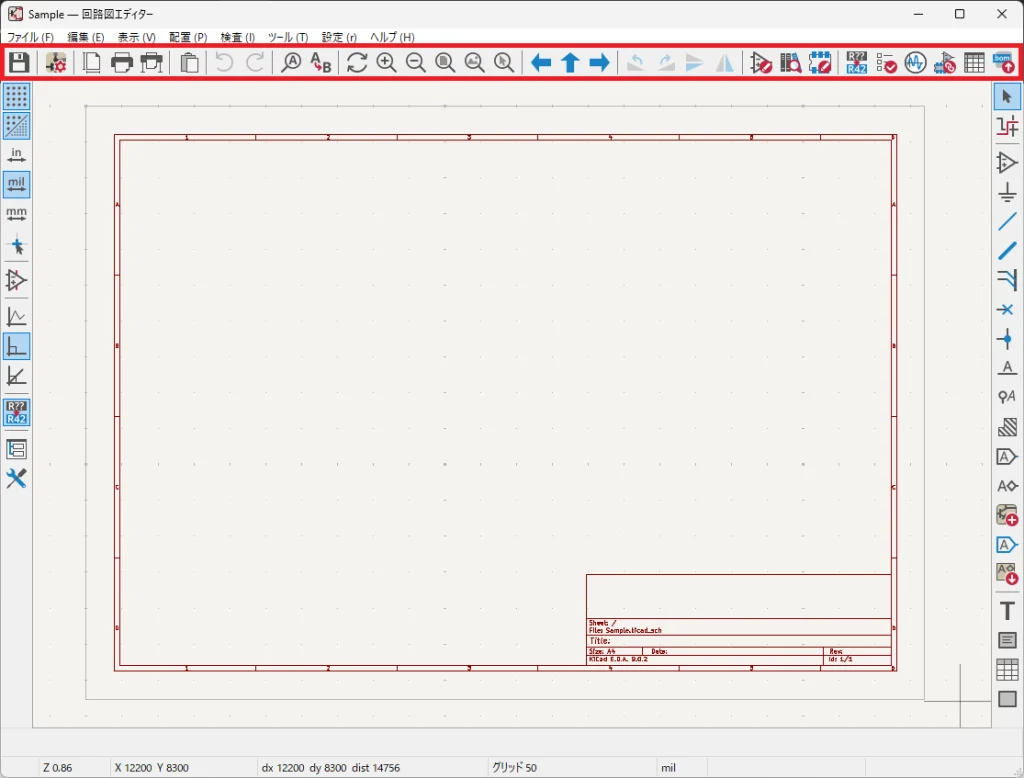
ツールバー(上側)
画面上側は回路図の保存や印刷、ページ設定などファイル操作ができます。また操作の取り消し・やり直しボタンやシンボルライブラリの編集ボタン、電気的ルールチェックが行える ERC チェックボタンが配置されています。
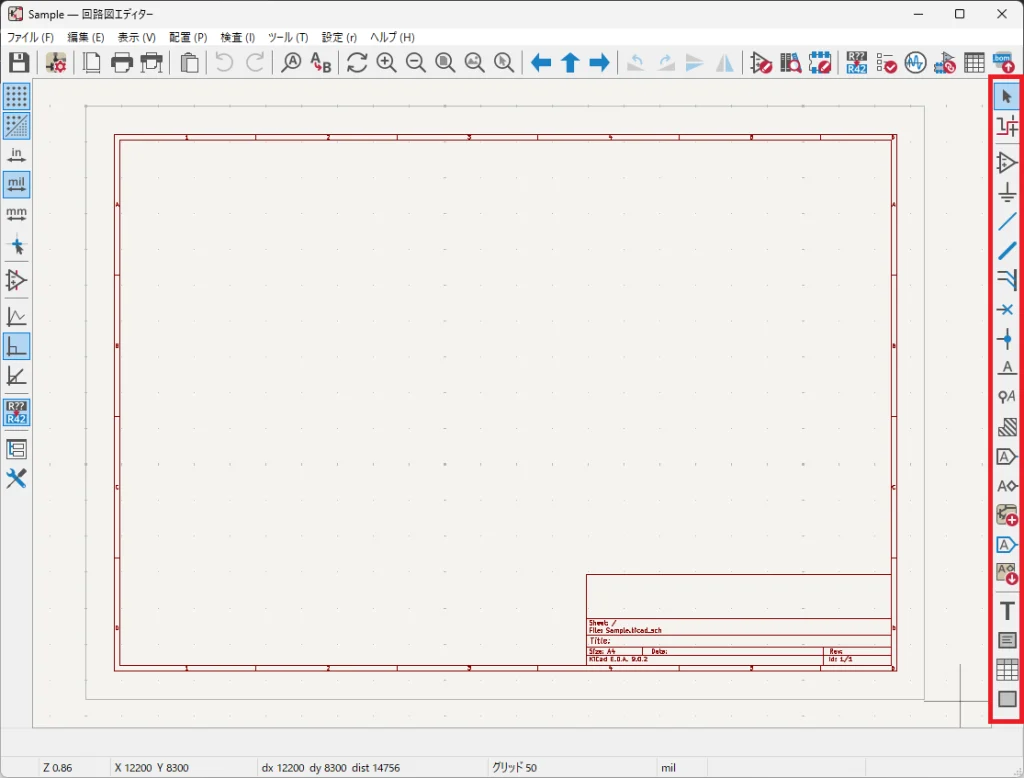
ツールバー(右側)
画面右上はシンボル、電源シンボル、ワイヤー、バス、ネットラベルなどメインキャンパスに配置するツールが並べられています。
ページ設定
ページ設定では、用紙サイズとタイトル ブロックの情報を設定できます。
この設定は図面の見た目や出力結果に直結するため、設計の初期段階で設定しておくようにしておきましょう。
ツールバー(上側)に [回路図の設定] ボタンがあるので、クリックします。
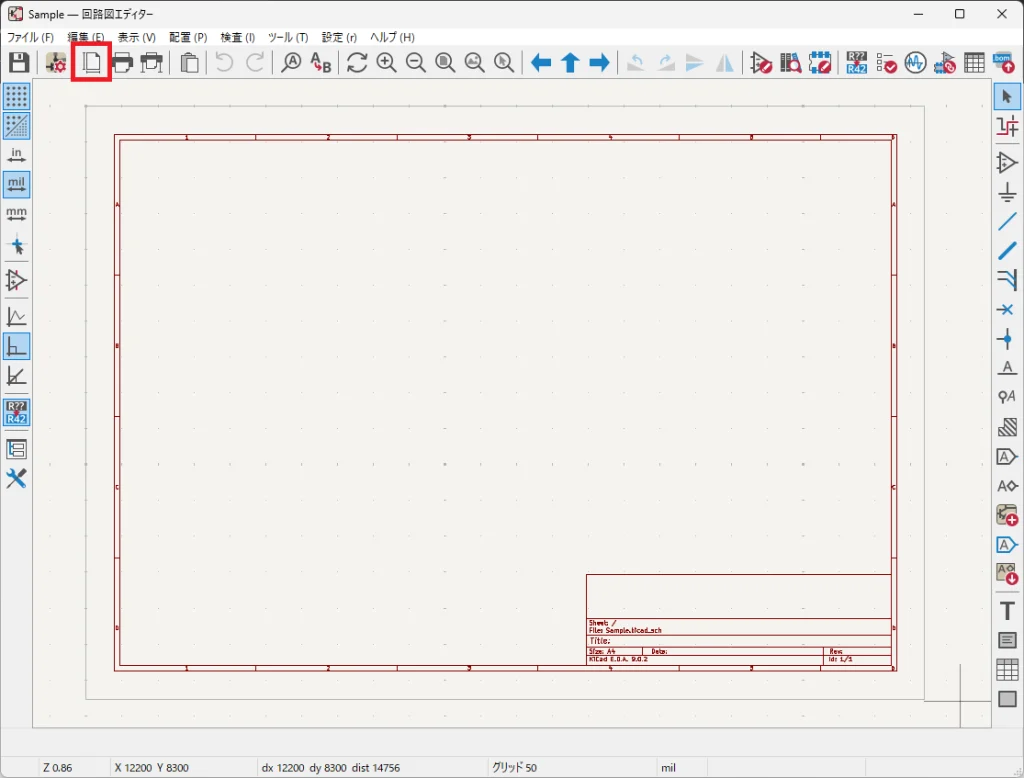
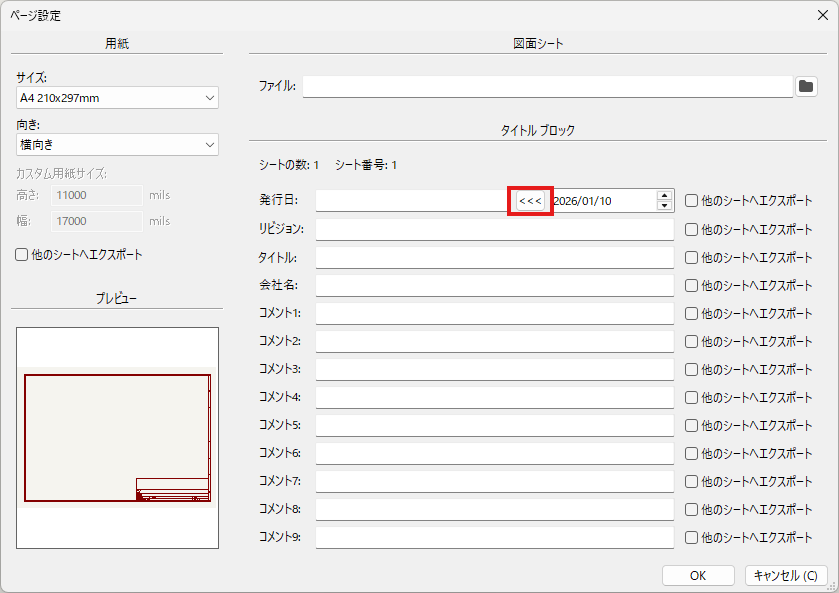
左側の選択欄では用紙設定が可能です。デフォルトではA4サイズで横向きになっています。印刷時はこの用紙設定で印刷がされます。
右側は発行日やリビジョン、タイトル、コメントを入力できます。発行日は下図の赤枠部分の[<<<]ボタンをクリックすると日付がシフトされます。
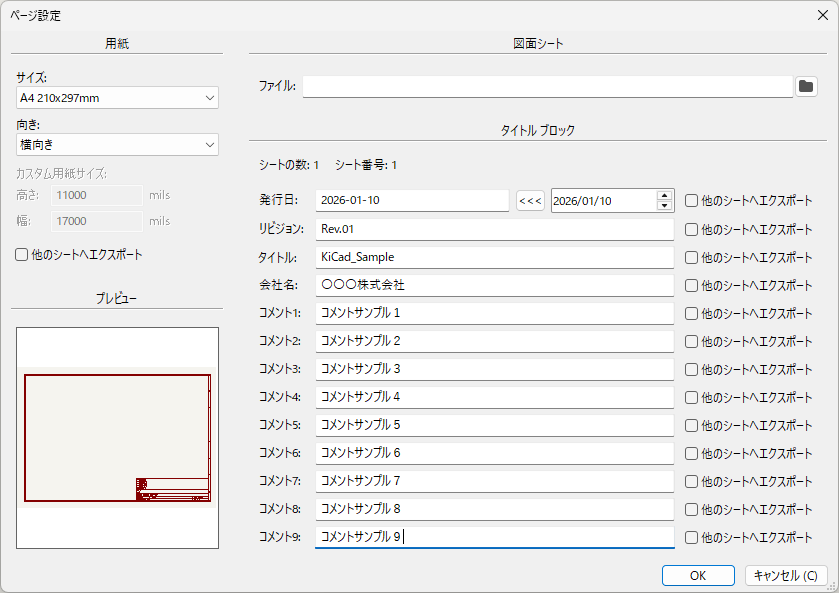
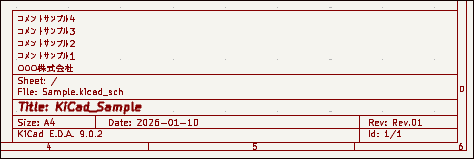
例えば次のようにタイトルブロックを入力した場合、図面の表題欄には下図になります。コメント5 ~ コメント9の入力欄に入力した内容は非表示となります。
ここから、実際に部品を配置して回路を作っていきましょう。
回路部品の追加
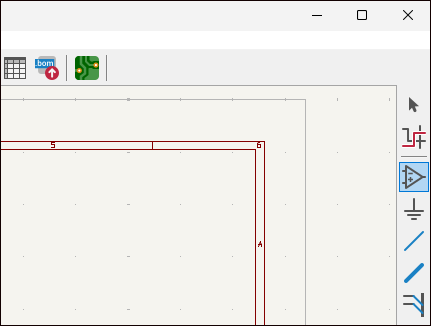
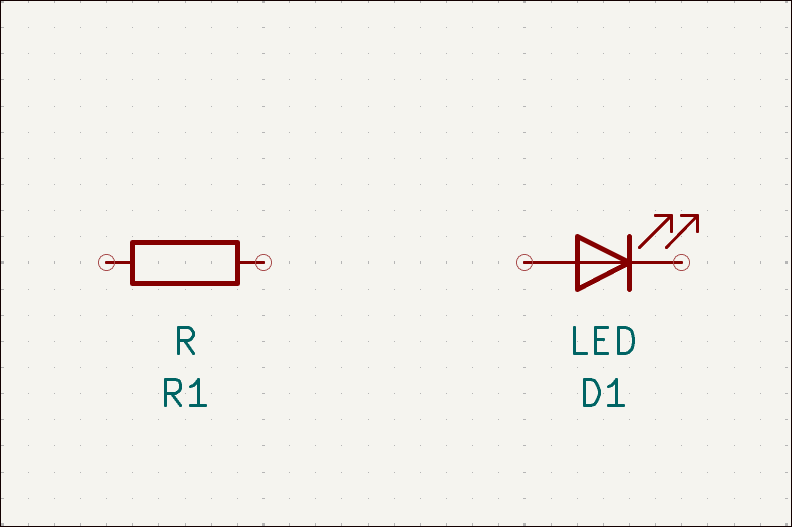
ツールバー(右側)の「シンボルを配置」ボタンを選択します。シンボルを選択する画面が開くので、回路図に配置する回路記号を検索して追加します。

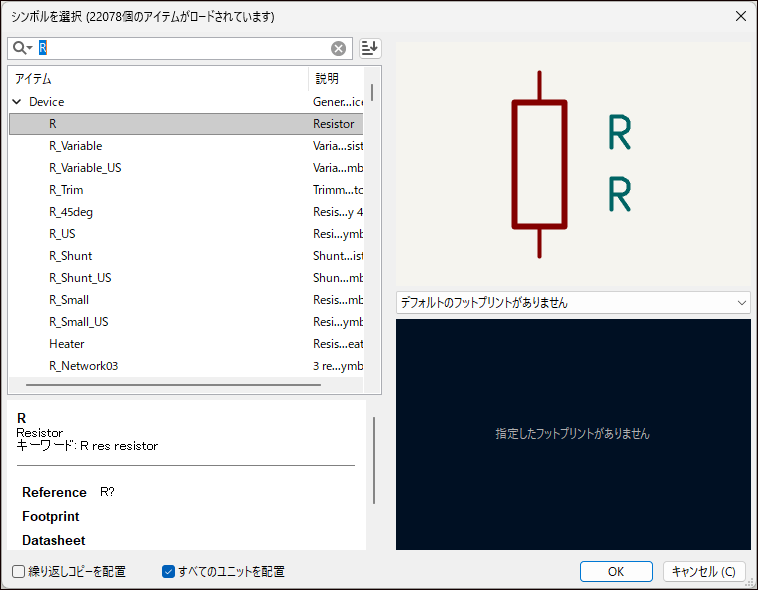
抵抗(R)の配置
抵抗の回路記号は検索欄に「R」と入力することで、抵抗が選択できます。
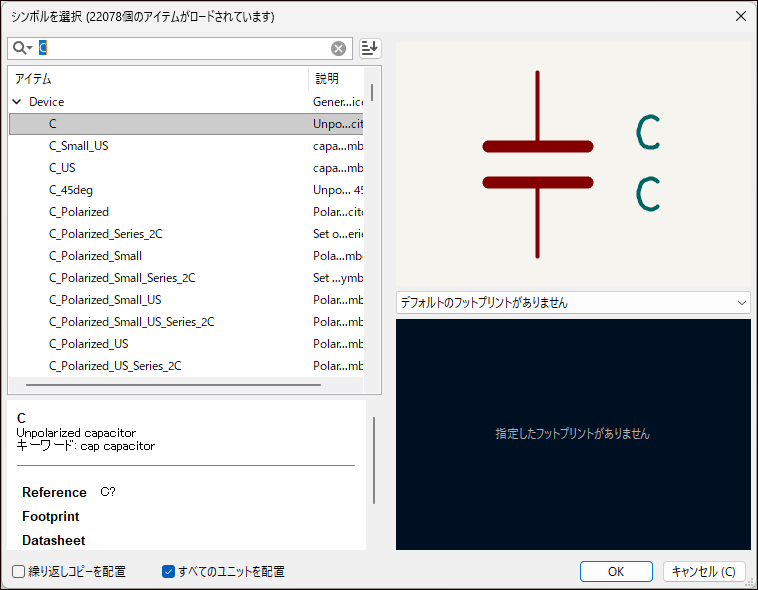
コンデンサ(C)の配置
コンデンサの回路記号は検索欄に「C」と入力することで、コンデンサが選択できます。
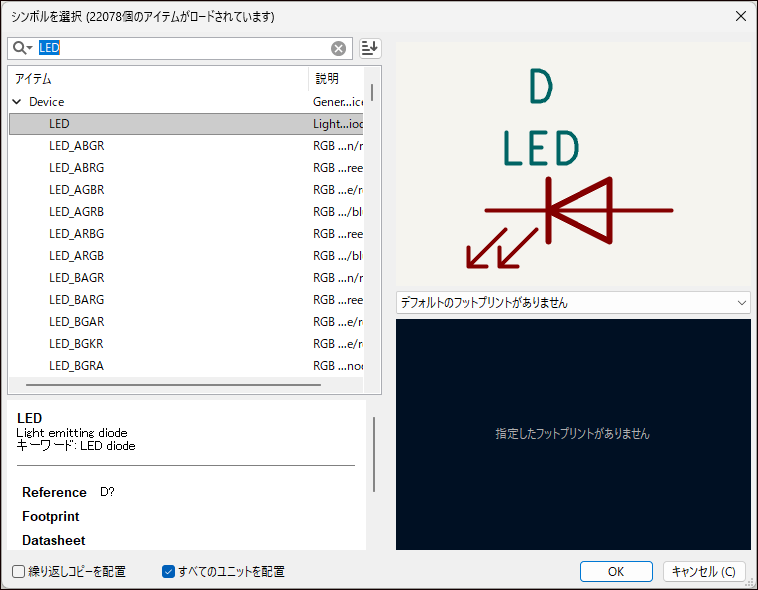
LEDの配置
LEDの回路記号は検索欄に「LED」と入力することで、LEDが選択できます。
スイッチ(SW)の配置
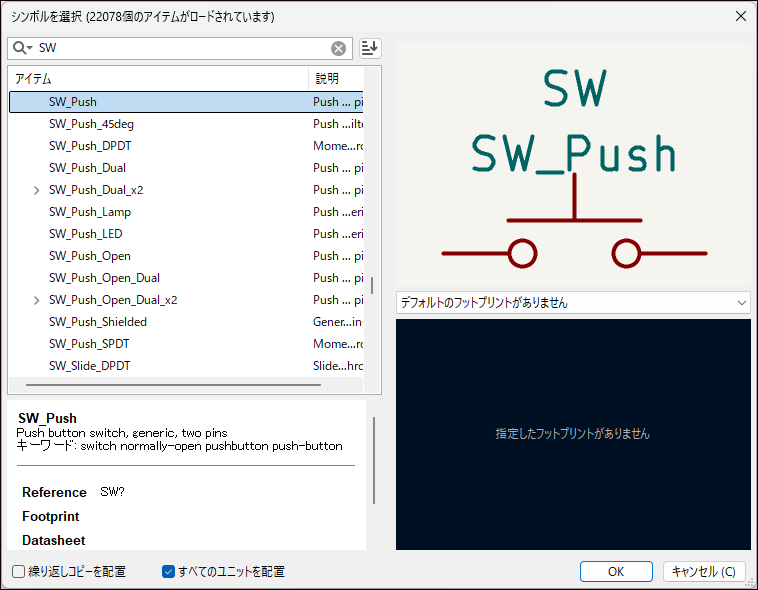
スイッチの回路記号は検索欄に「SW」と入力することで、スイッチが選択できます。
電源(5V・GND)の配置
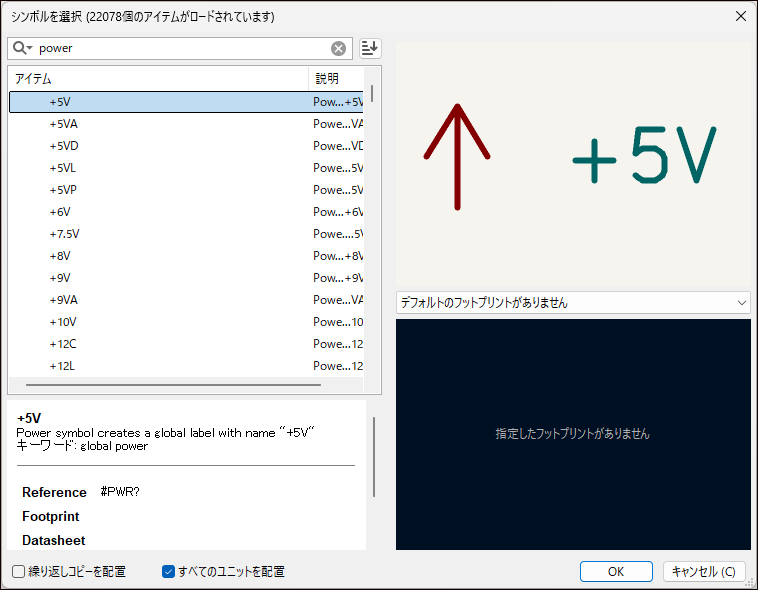
電源に関する回路記号も用意されています。検索欄に「power」と入力することで、電源が選択できます。また検索欄に「GND」と入力すると、GNDを選択できます。
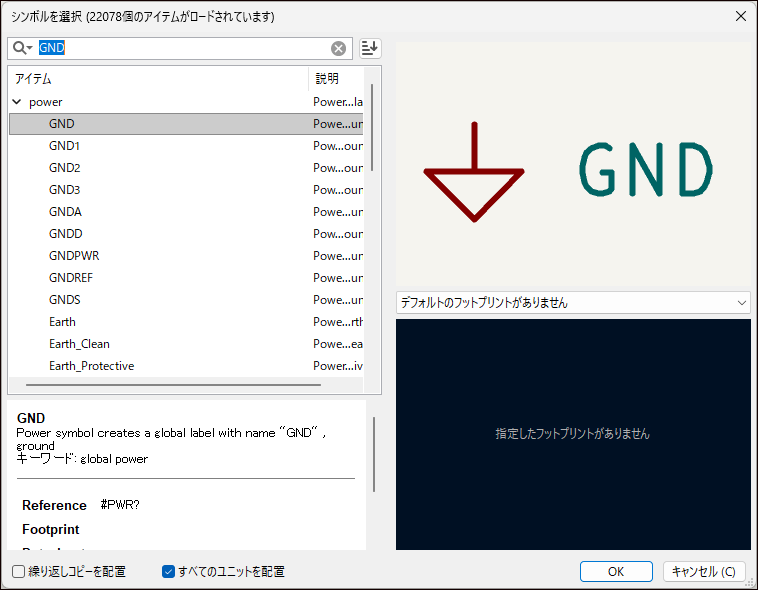
選択したシンボルは回路図上でクリックした場所に配置されます。
部品の回転・移動・削除
回路図上に配置されたシンボルを移動させたり、コピー、削除など操作して回路図をレイアウトします。
- 回転(左回転)
シンボルにカーソルを合わせて、ショートカットの[R]キーを押します。 - 水平反転
シンボルにカーソルを合わせて、ショートカットの[X]キーを押します。 - 垂直反転
シンボルにカーソルを合わせて、ショートカットの[Y]キーを押します。 - 移動
シンボルにカーソルを合わせて、ショートカットの[M]キーを押します。その後、ドラッグしてシンボルを移動させます。 - コピー&ペースト
シンボルにカーソルを合わせて、ショートカットの[C]+[Ctrl]キーを同時に押します。その後、配置したい場所にカーソルを移動して、ショートカットの[V]+[Ctrl]キーを同時に押します。 - 削除
シンボルにカーソルを合わせて、ショートカットの[Del]キーを押します。
シンボルにカーソルを合わせて右クリックからも上記の操作は可能ですが、ショートカットを活用することで作業効率が向上します。上記のショートカットを覚えて慣れることをオススメします。
配線(ワイヤー)の追加
ツールバー(右側)の「ワイヤーをドラッグ」ボタンを選択します。
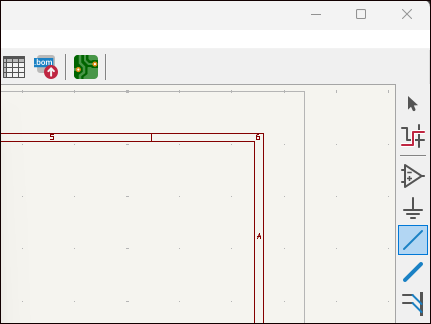
ワイヤーを追加したいシンボルの始点と終点をクリックすると線を引くことができます。
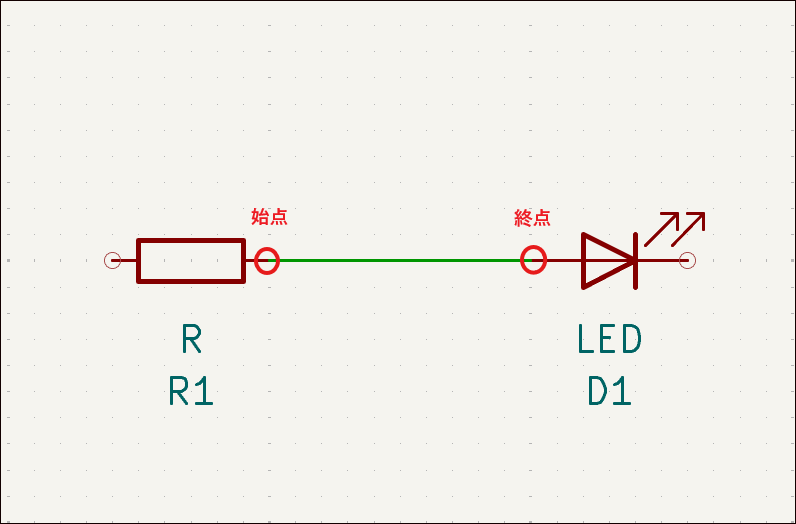
キーボードの[Esc]キーを押すことで配線は終了します。ワイヤーが自動で直交接続されるので、手作業でも見やすい回路図を書けます。
部品の定数・型番の設定
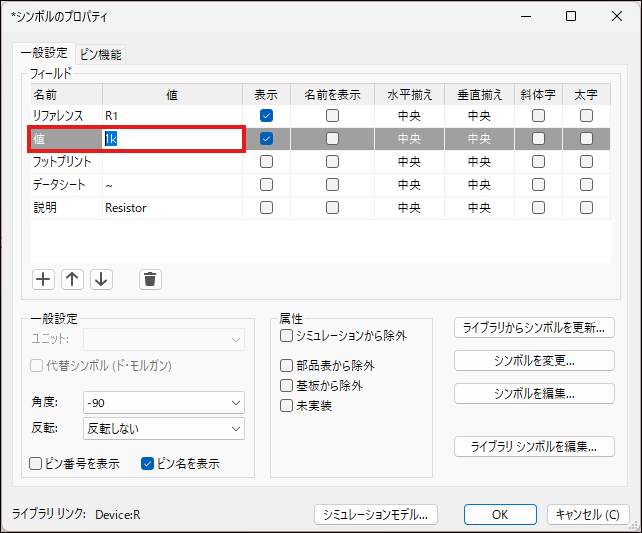
配置したシンボルをダブルクリックすると、シンボルの詳細な設定(定数や型番)を行うことができます。
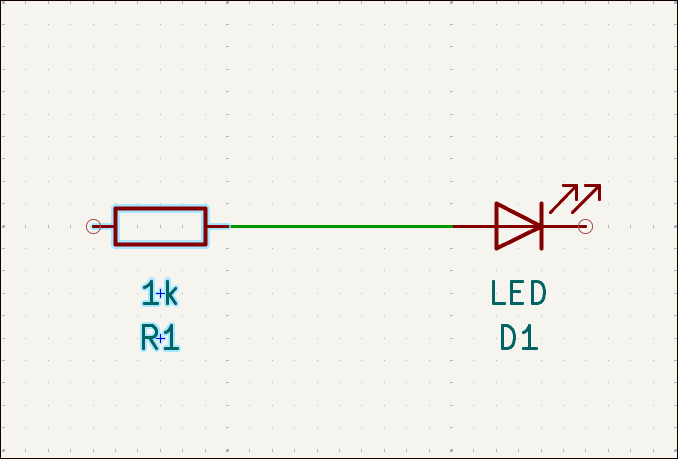
ここでは抵抗の定数を 1k に設定しました。[OK]ボタンをクリックしてシンボルのプロパティ画面を閉じると設定した内容が反映されます。
電気的ルールチェック(ERC)
上述した手順で作成した回路図にミスがないかを確認するために「ERC(エレクトリカル ルール チェッカー)」があります。
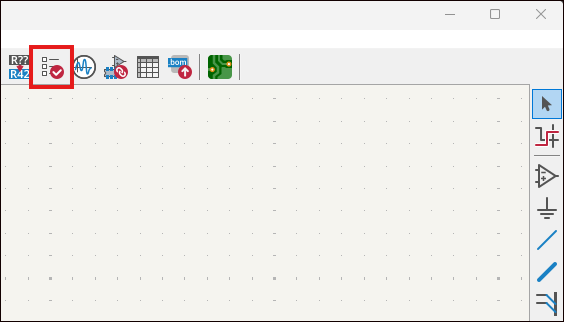
ツールバー(上側)の「ERC」ボタンを選択します。
[ERCを実行]ボタンをクリックして回路図にミスがないかチェックします。実行結果が表示され、エラーや警告が一覧で表示されます。エラーや警告が表示されなければOKです。
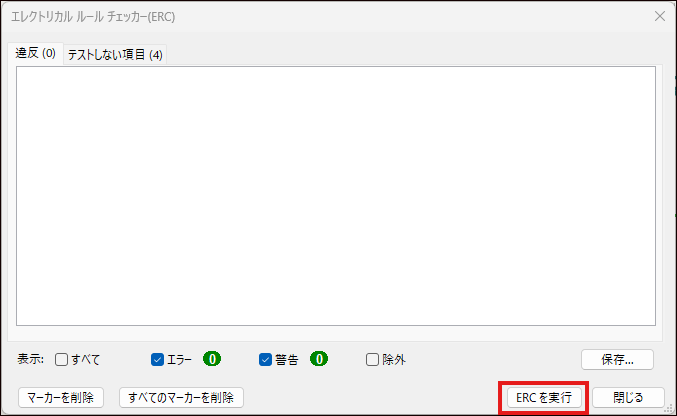
もし、エラーや警告が表示されたら、表示内容を確認して必要に応じて修正をしましょう。
まとめ
回路図エディタを使えば、電子回路の設計が誰でも無料で、しかも本格的に行えます。
操作可能なツールはツールバーにアイコン付きで整理されているので、直感で操作できるので初心者にも扱いやすくなっています。慣れるまでは戸惑うことはあると思いますが、この記事で紹介した手順を参考にして頂ければ幸いです。

以上、最後まで読んでいただきありがとうございました。


-300x158.webp)




コメント